
TermitMc
TermitMc
TermitMc — SSH-клиент, который целиком живёт на вашем компьютере: терминал с полными цветами, файловый менеджер на две панели, передача файлов, ключи и сниппеты. Без подписки, без аккаунта и без серверов-посредников.
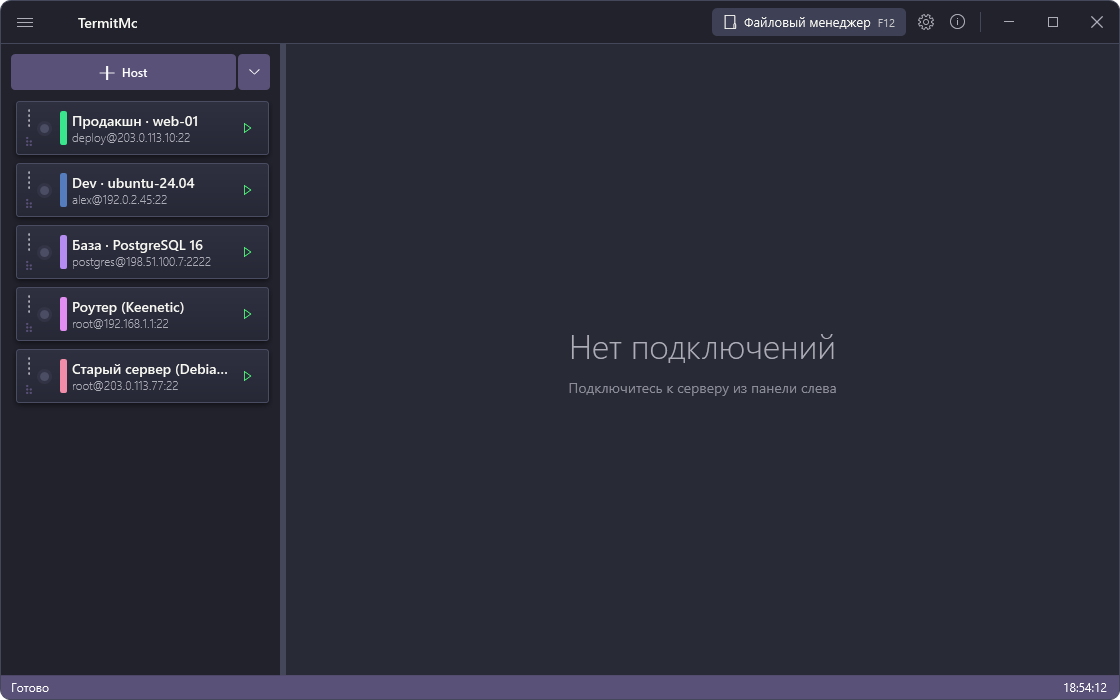
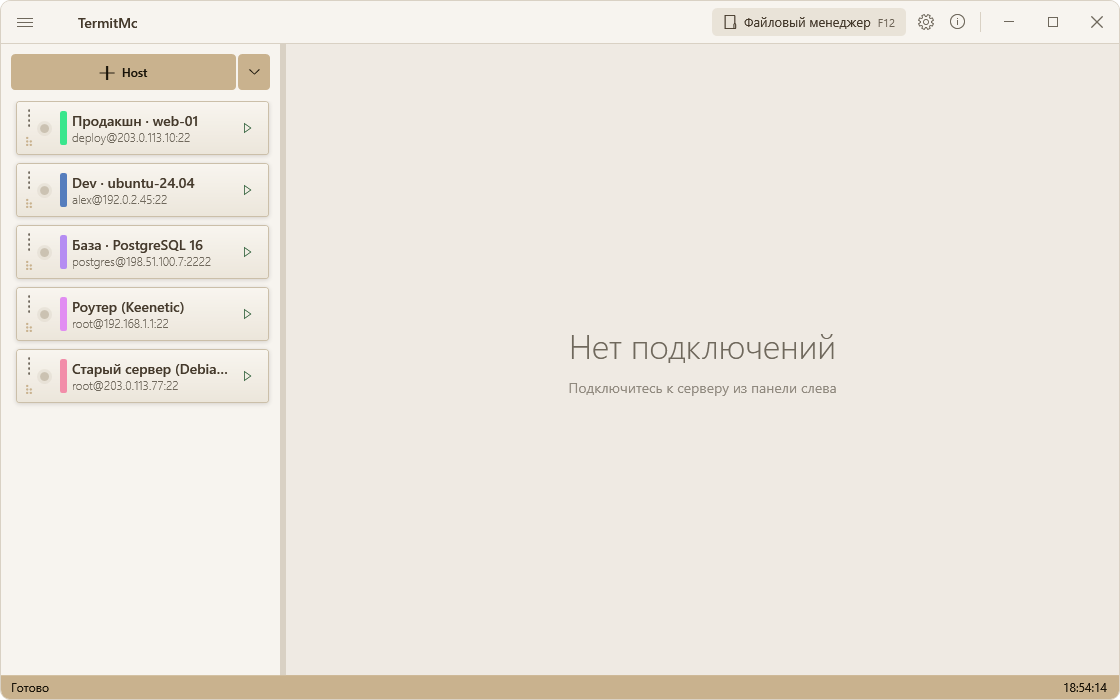
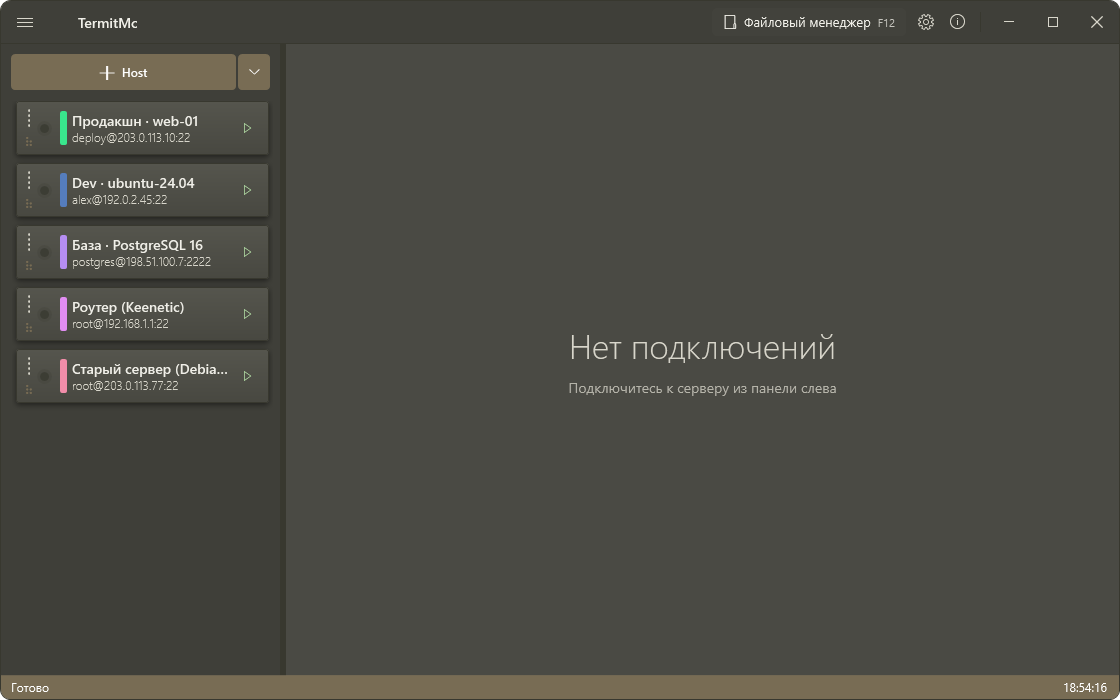
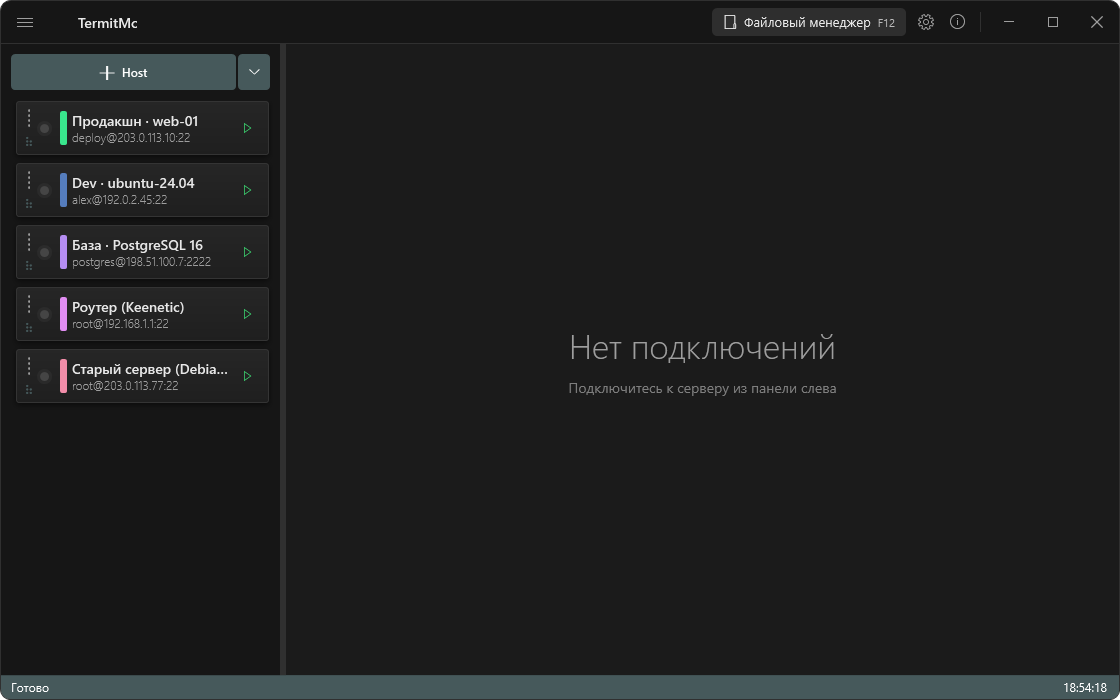
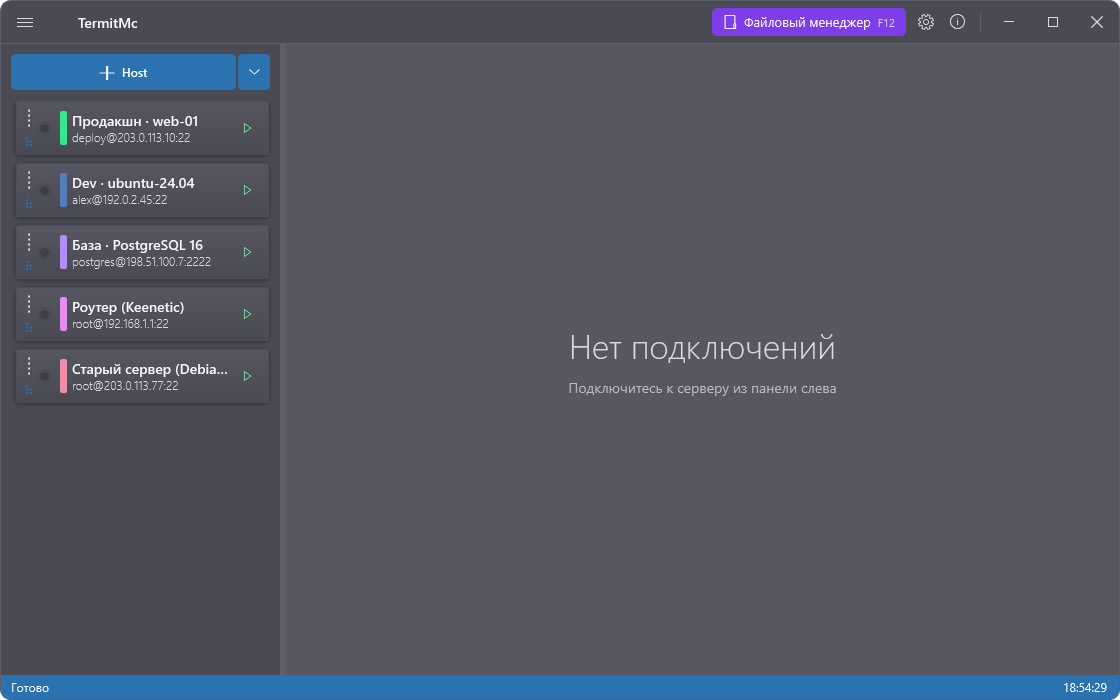
Настоящие снимки приложения на демонстрационных данных: адреса серверов синтетические, реальные хосты и пароли в скриншотах не показываются.
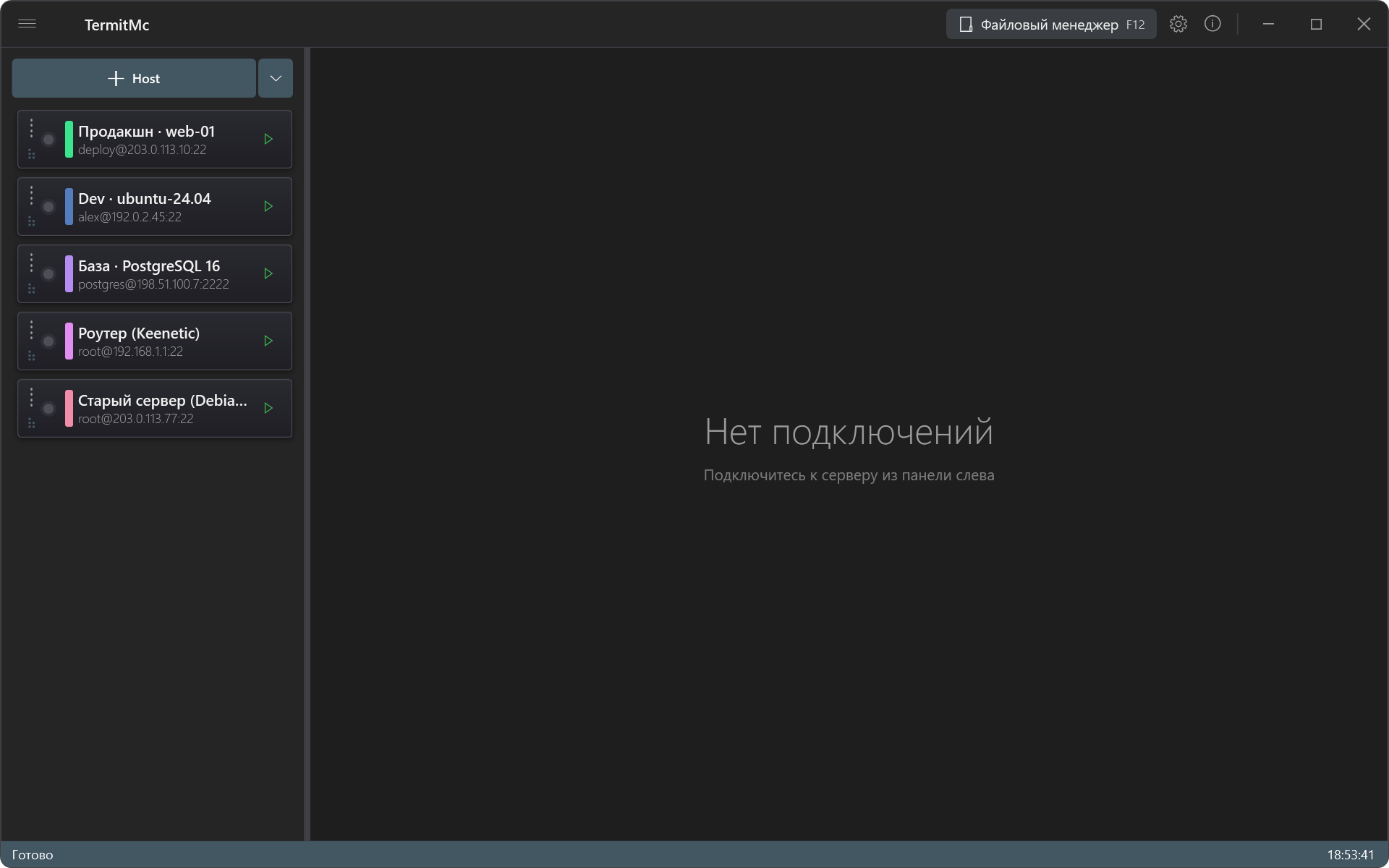
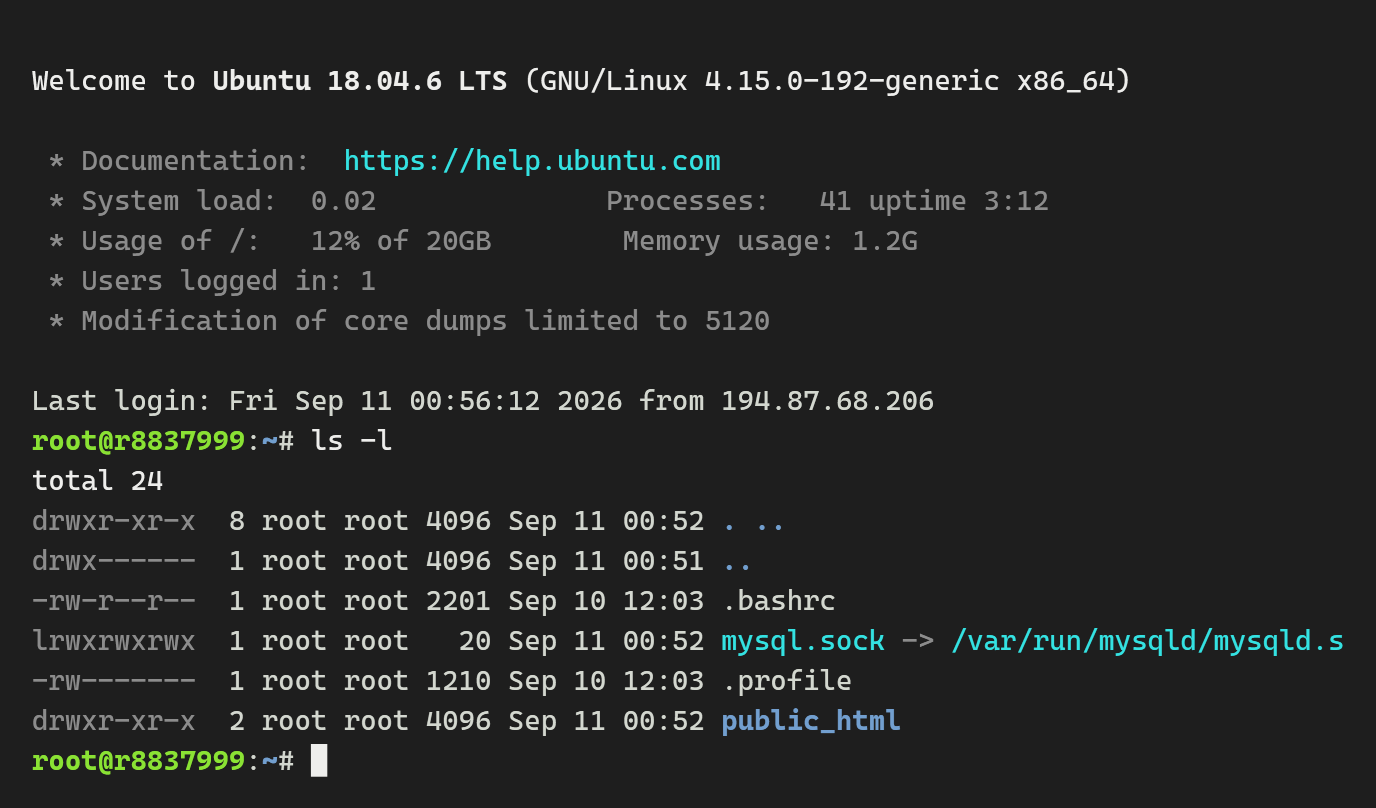
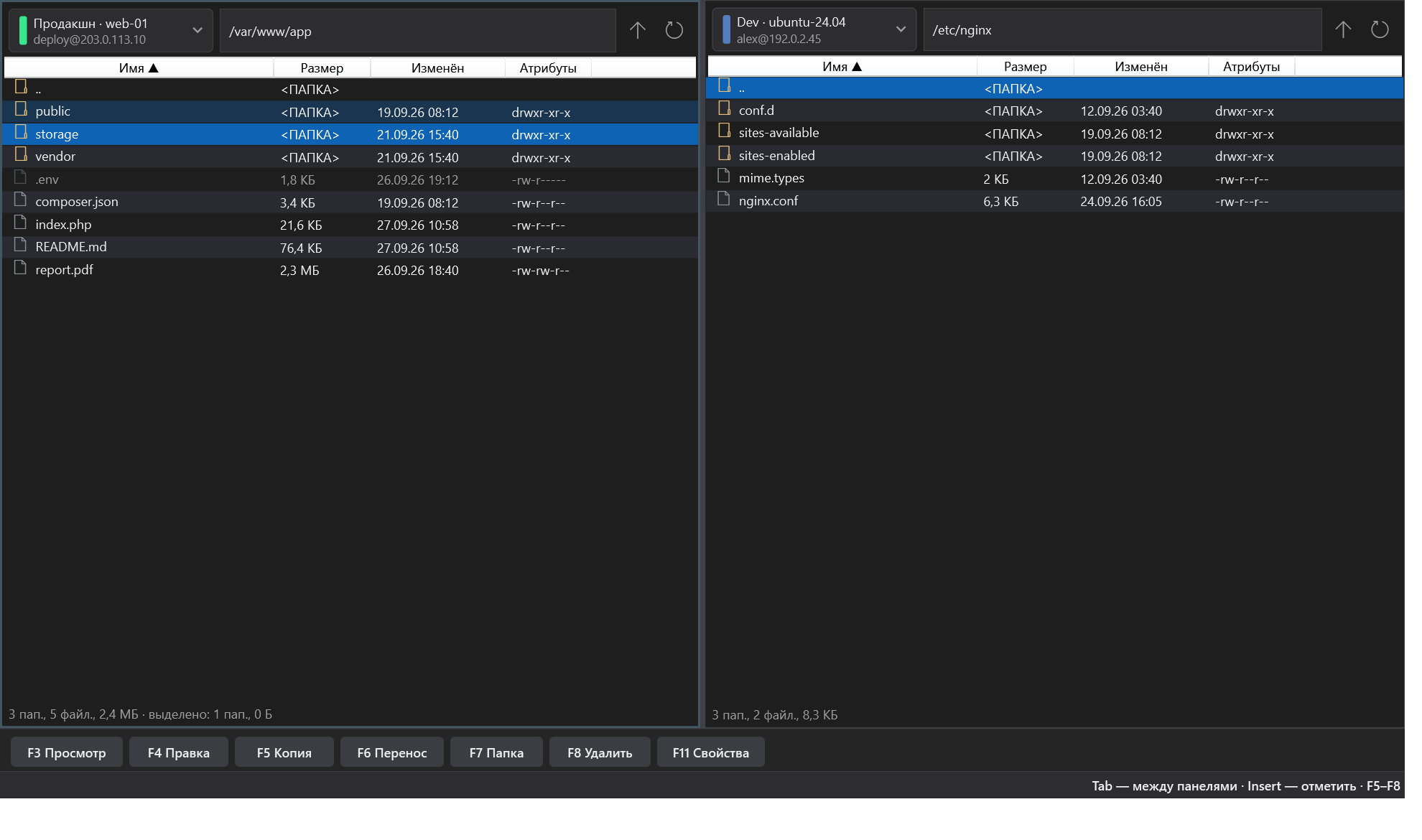
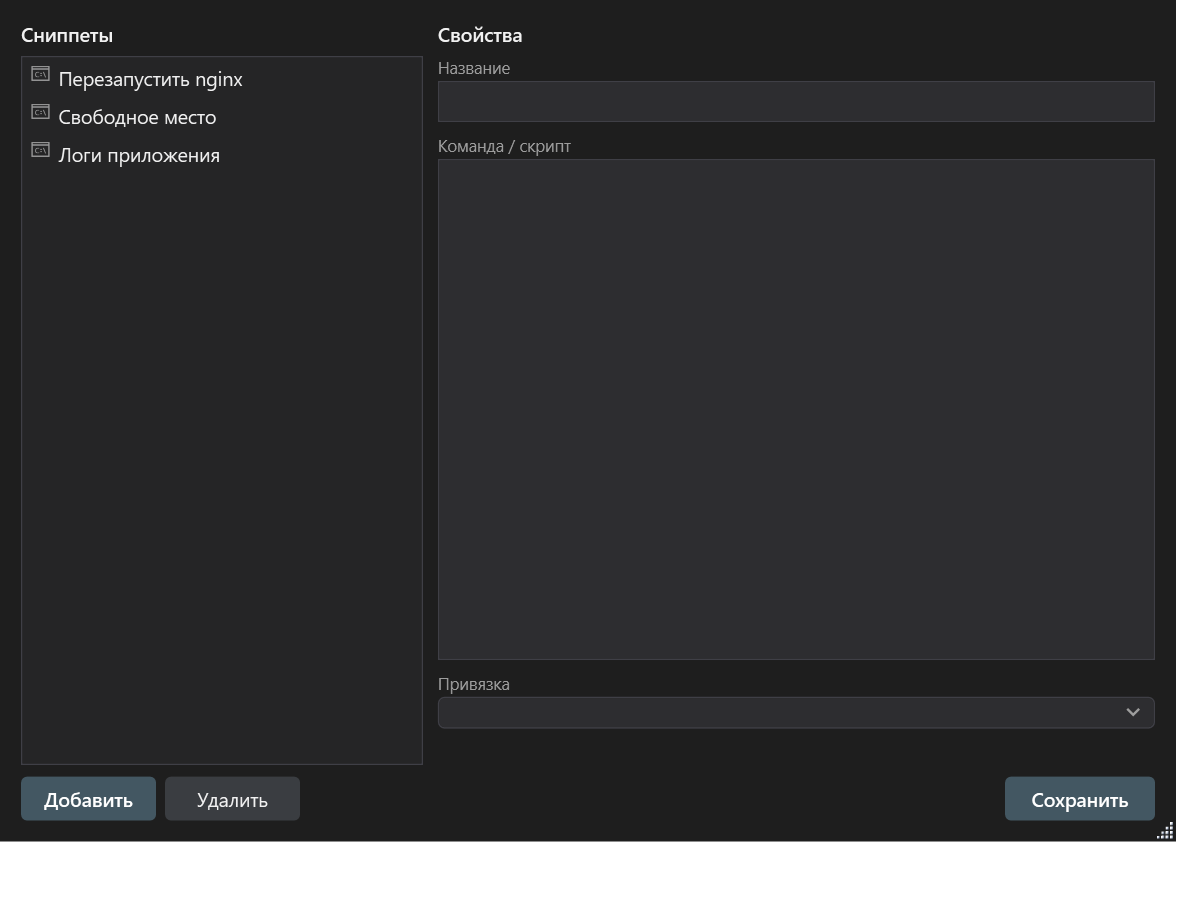
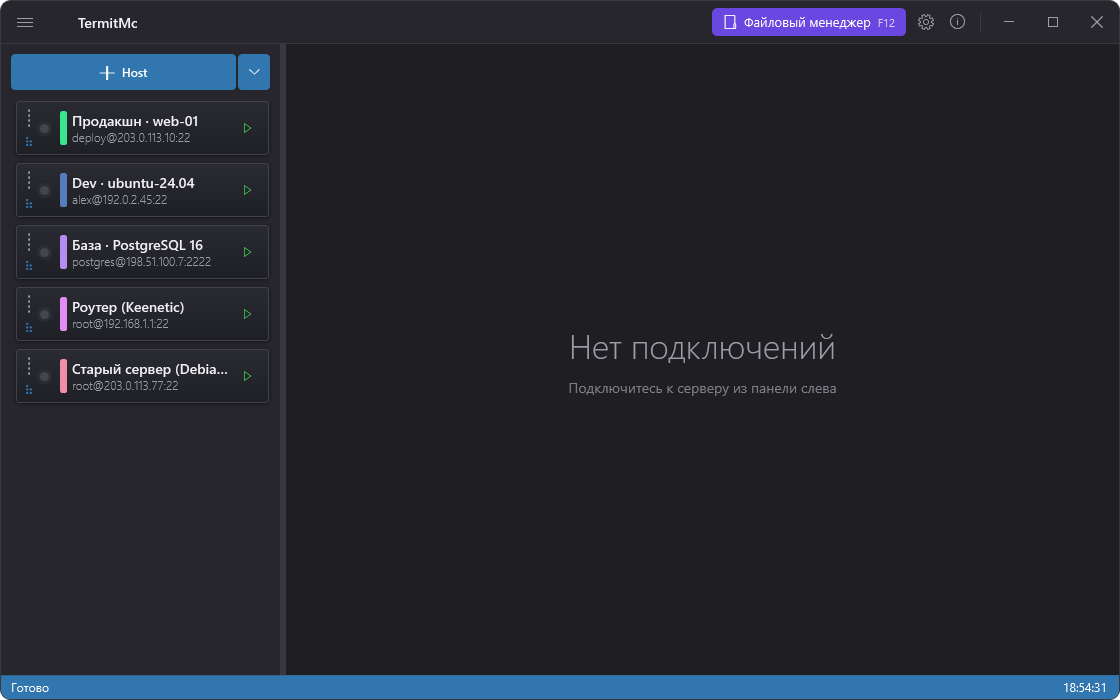
Всё, что нужно для работы с серверами, — внутри одного приложения. Без внешних утилит и костылей.
Вкладки на каждый сервер, переключение по Ctrl+Tab, статусные точки, порядок карточек перетаскиванием. Закрыли окно — приложение спросит, рвать ли живые сессии.
Полные цвета, мышь, escape-последовательности. mc, vim и htop перерисовываются при изменении размера окна. Скроллбек до миллиона строк и 23 кодировки.
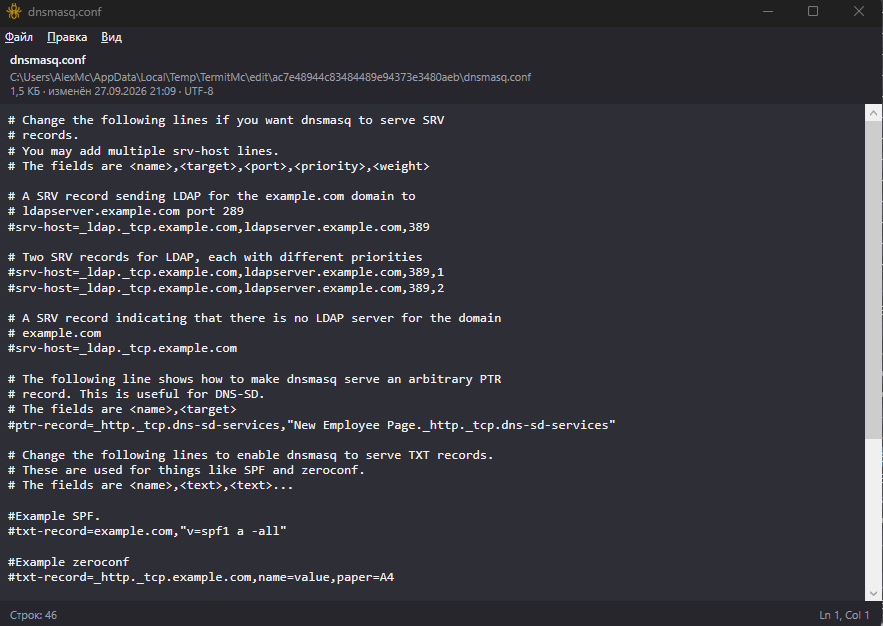
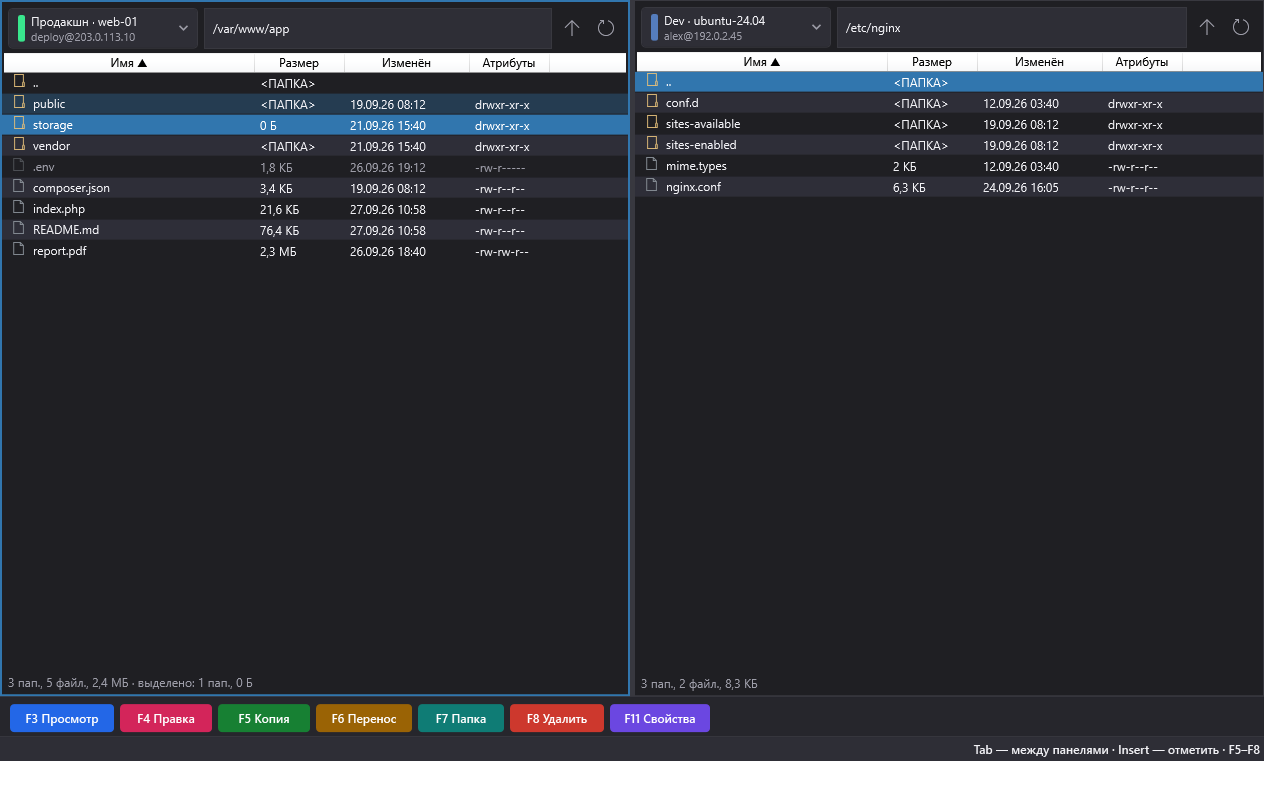
Локальные диски и открытые сессии рядом, F3–F8 как в Total Commander, просмотр, правка во внешнем редакторе, права и свойства.
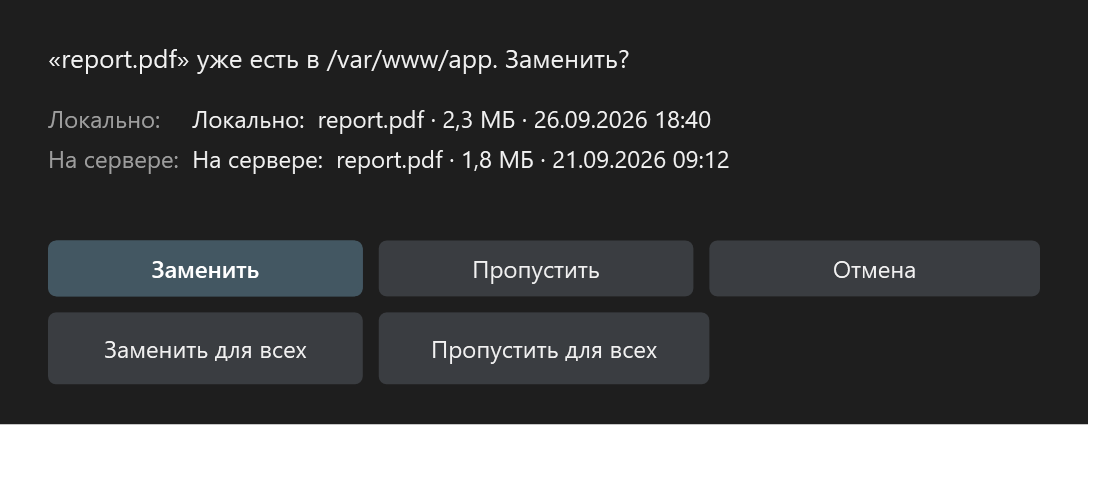
Перетащил файл из Проводника — он на сервере. Папки идут одним tar-потоком, между двумя серверами работает рель через клиент, есть прогресс и отмена.
Вход по ключу или «сначала ключ, потом пароль». Генератор ed25519 и установка ключа на сервер одним нажатием — как ssh-copy-id.
Частые команды под рукой, общие и персональные. Одна команда может уйти сразу на несколько серверов — молча, в фоне.
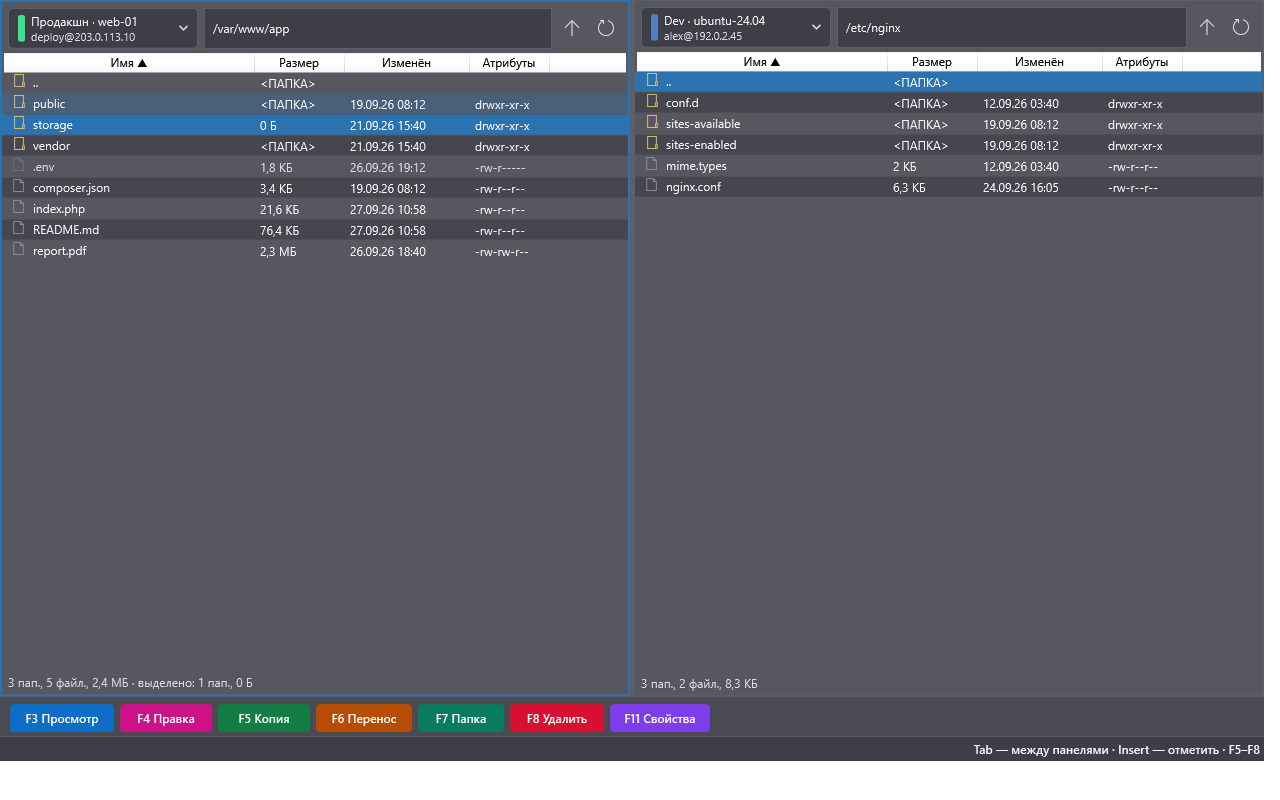
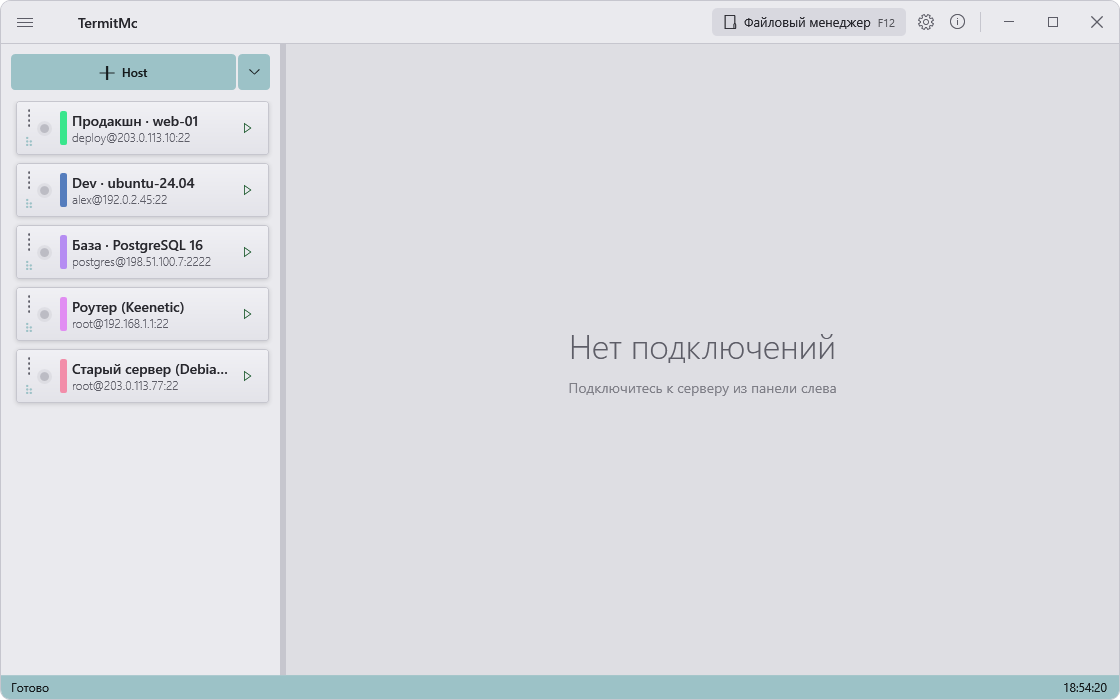
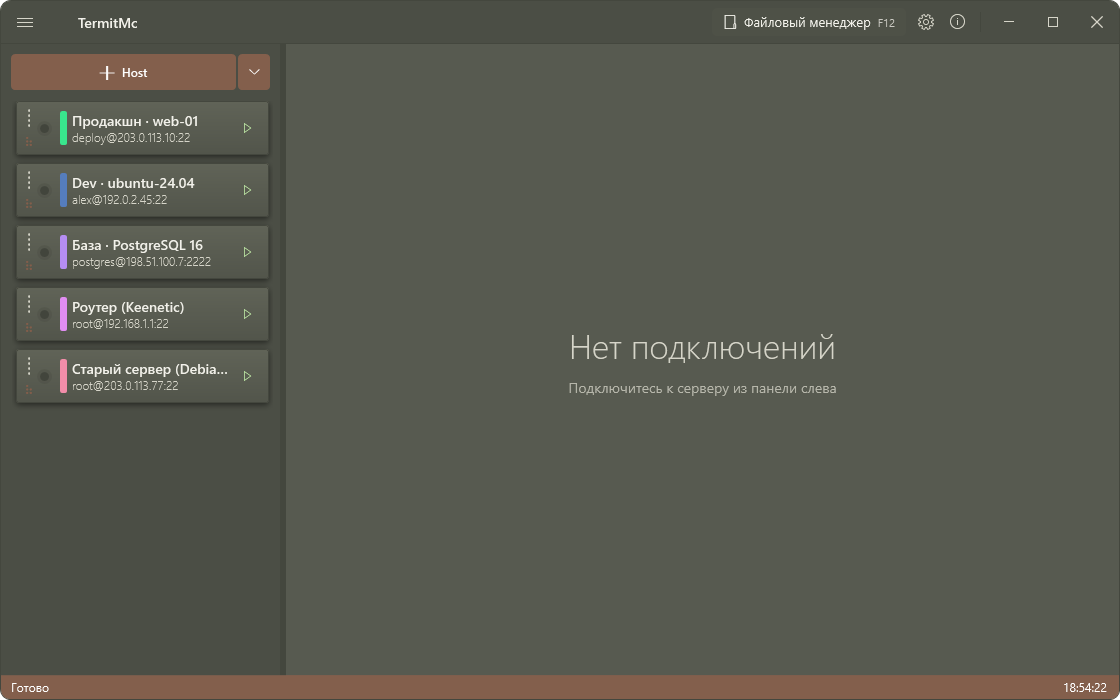
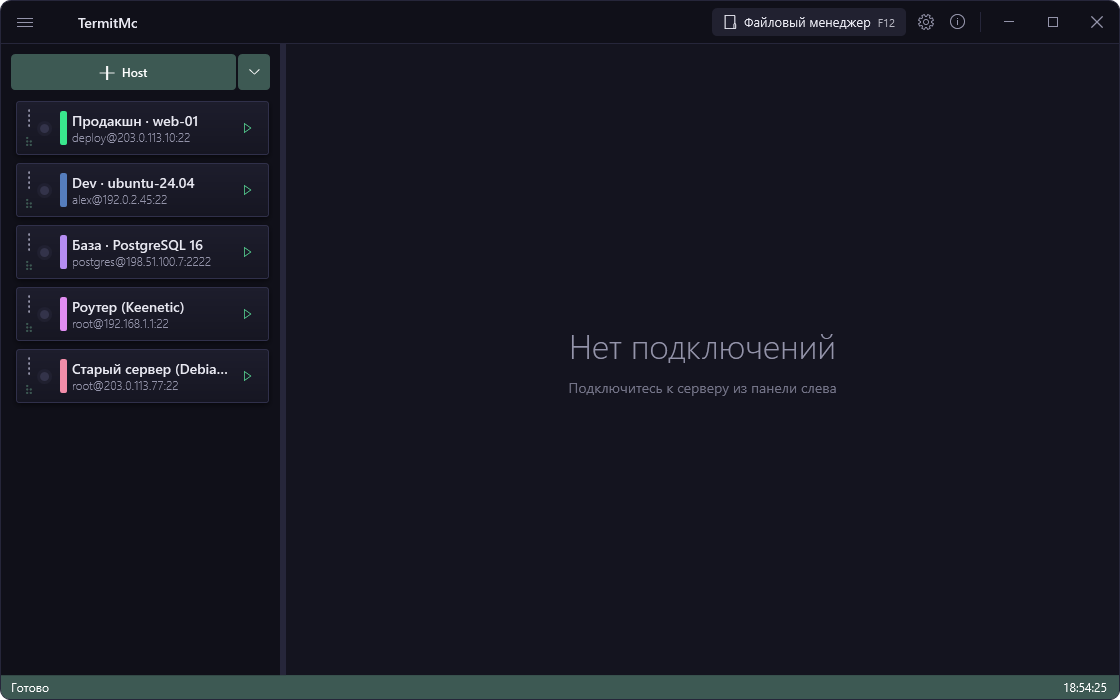
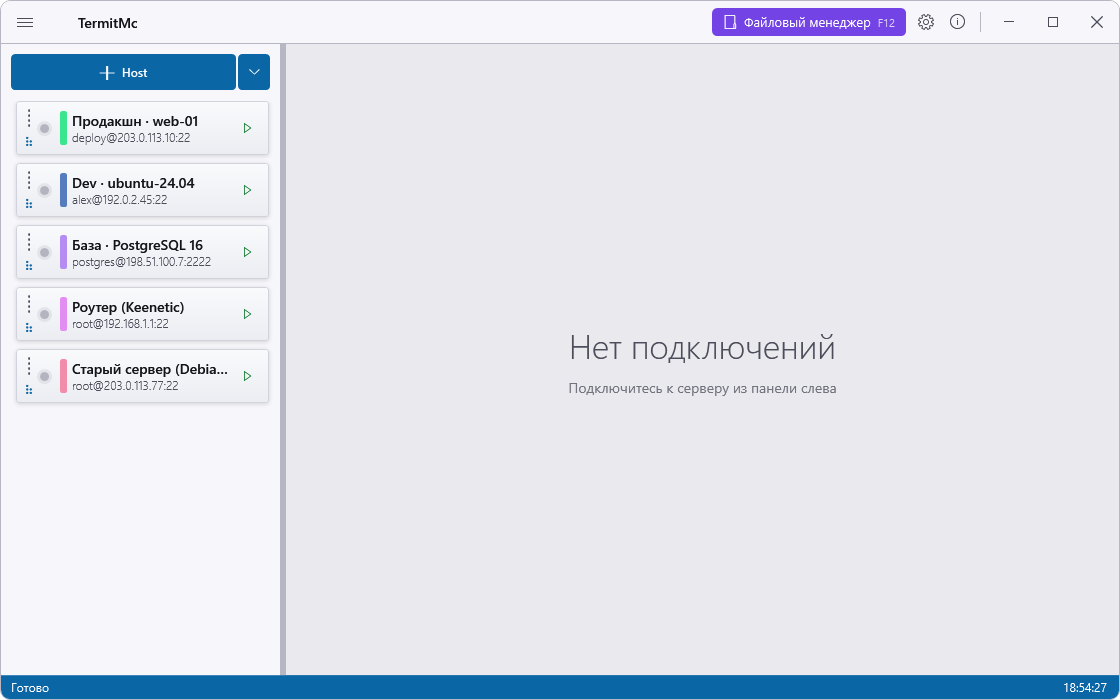
Светлые, средние и тёмные темы, «цветные» с разноцветными кнопками, свои шрифты и курсоры. Терминал умеет наследовать схему темы.
Пароли шифруются средствами Windows (DPAPI) и лежат в вашем профиле. Экспорт в .tmcfg — с AES, DPAPI, открытым текстом или вовсе без паролей.
Файл можно перебросить с одного сервера на другой, не заходя через компьютер: архив едет по двум SSH-каналам через клиент. Права, владельцы, время и симлинки сохраняются, а если серверы вообще не видят друг друга напрямую — это единственный способ, и он всё равно быстрее ручной перекачки через диск.
Папка не летит по файлам. На источнике выполняется tar -cf -, на приёмнике tar -xf -, и между ними идёт один непрерывный поток вместо тысяч отдельных round-trip'ов — на медленном канале это и есть главный выигрыш. Права и временные метки сохраняются. Если tar не заработал, приложение само откатывается на пофайловую передачу.
У каждого подключения свой цвет — он считается из логина и адреса и не меняется, пока вы их не смените. Полоска видна в списке серверов, на карточке активной сессии, в списке панелей файлового менеджера и в выборе владельца сниппета. Когда серверов много, вы узнаёте их по цвету, не читая названия.
Галочка в профиле — и каждая сессия к этому серверу открывается сразу под root. Приложение само кэширует sudo через служебный канал, потом поднимает login-shell, так что sudo -i и пароль в терминале вводить не надо. Можно задать поведение сразу для всех серверов, а для отдельного профиля — переопределить.
На сервер ничего ставить не нужно — только обычный SSH. Busybox, Entware, Dropbear на роутере, голый Linux на NAS или камере: там нет ни zsh, ни полного coreutils, ни агента. Там, где система не умеет то, что нужно, TermitMc тихо делает это иначе, а не выдаёт ошибку.
Звёздочка в адресной строке файлового менеджера — как в Total Commander. Клик открывает список избранных путей текущего источника, первая строка — «Добавить в избранное». У каждого диска и каждого подключения свой список.
Галка в настройках — и кнопки файлового менеджера, тулбар терминала и глифы контекстного меню станут цветными даже в классических темах. Как в темах «Цветная», но без смены всей палитры.
Все ошибки перехватываются и показываются в тематических диалогах, а не системных окнах. Операционные сбои — понятным текстом, внутренние баги — с отчётом и выбором «продолжить или закрыть».
Четыре шага от пустого профиля до рабочего места. Никакой регистрации и подготовки сервера.
Адрес, порт, логин, пароль или путь к ключу. Пароль шифруется средствами Windows и лежит в вашем профиле — открытым текстом на диске его нет.
Двойной клик по серверу или Enter. Точка в списке показывает состояние, вкладка терминала открывается сразу и получает фокус — печатать можно не кликая мышью.
Терминал и двухпанельный файловый менеджер переключаются по F12. Файл можно перетащить из Проводника прямо в терминал, а панель файлов — открыть сразу в обеих колонках.
Профили, настройки и сниппеты выгружаются в один файл .tmcfg: с шифрованием AES, через DPAPI, открытым текстом или вовсе без паролей — на ваш выбор.
Клавиши файлового менеджера — как в Total Commander, чтобы переучиваться было не нужно.
| Терминал | Действие |
|---|---|
| F12 | Переключить терминал и файловый менеджер |
| Ctrl+Tab | Следующее открытое подключение |
| Ctrl+B | Скрыть или показать панель серверов |
| Ctrl+Shift+U | Добавить подключение |
| Ctrl+Shift+C | Копировать выделенное |
| Ctrl+Shift+V | Вставить |
Сочетания для копирования и вставки переключаются в настройках: Ctrl+Shift, Ctrl+Alt, Alt+Shift или умный Ctrl+C.
| Файловый менеджер | Действие |
|---|---|
| F3 | Просмотр |
| F4 | Правка во внешнем редакторе |
| F5 | Копировать |
| F6 | Перенести |
| F7 | Создать папку |
| F8 | Удалить |
| F11 | Свойства |
| Insert | Выделить файл |
| Tab | Перейти в другую панель |
| Ctrl+A | Выделить всё |
| + / * | Выделить по маске / инвертировать |
Панели открываются с текущего пути терминала — по Alt+F1 и Alt+F2 или по Ctrl+ тем же, если это включено в настройках.
На стороне клиента — Windows, на стороне сервера — всё, что говорит по SSH.
Любой SSH-сервер: OpenSSH на Linux и BSD, Dropbear на встраиваемых системах, маршрутизаторы с Entware, NAS, камеры и IoT. Отдельного агента, демона или Python на стороне сервера не требуется.
mc, vim, htop и tmux перерисовываются при изменении размера окна: приложение честно сообщает терминалу новые размеры, поэтому картинка не разъезжается и не остаётся с обрезанными полями.
Свой шрифт, размер, высота строки и курсор — отдельно для терминала и для интерфейса. 23 кодировки на случай серверов с нестандартной локалью.
Windows 10 или 11. Обычная сборка требует .NET 10 Desktop Runtime, standalone-версия содержит всё внутри и ничего доустанавливать не просит. Установка x86 возможна не для всех конфигураций — на это есть отдельная сборка.
Светлые, средние и тёмные схемы — на любой вкус и под любой монитор. Переключаются мгновенно, вместе со всеми открытыми окнами.
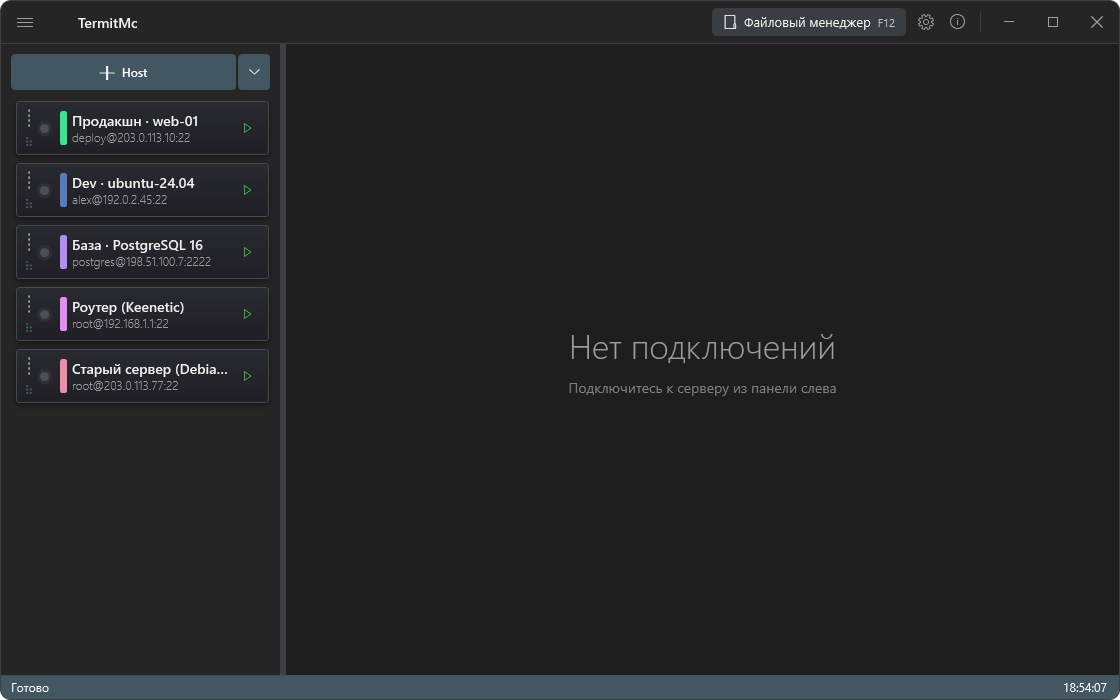
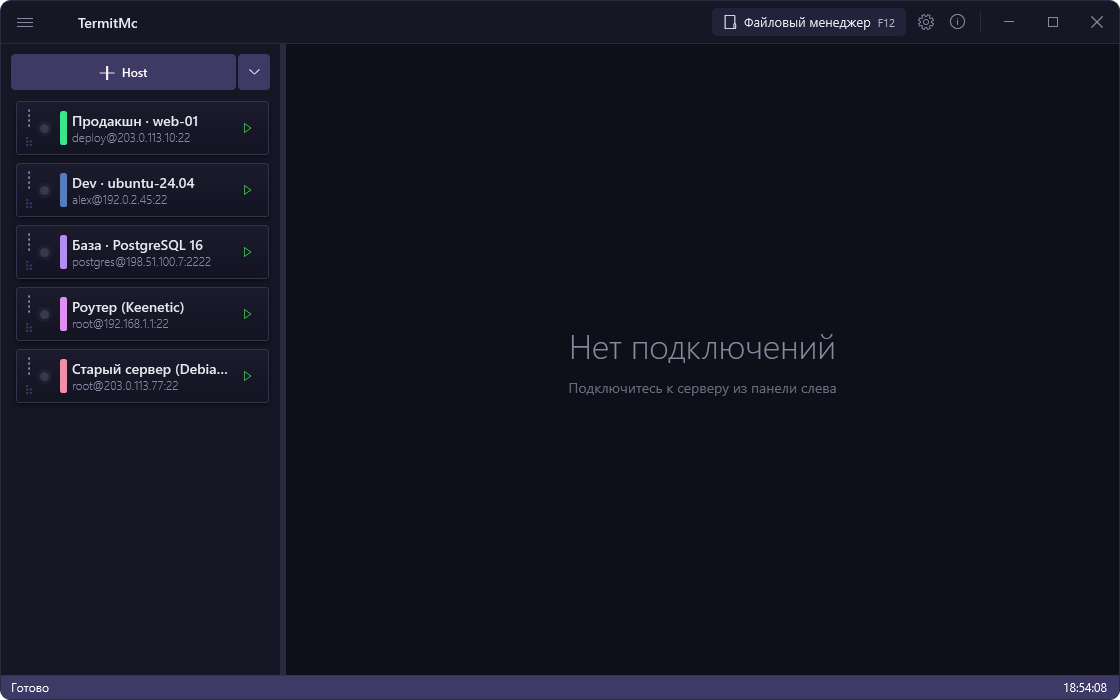
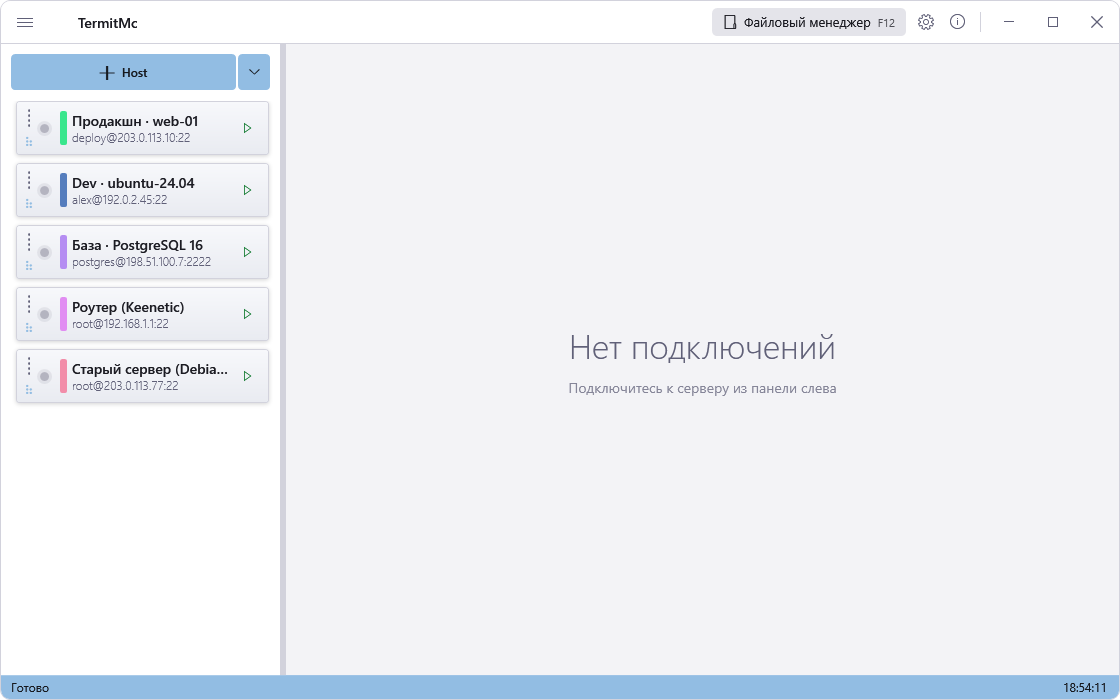
Что TermitMc не умеет и не собирается изображать. Лучше сказать сразу, чем обнаружить через год.
Нет облака и синхронизации между устройствами
Это осознанное решение, а не недоработка. Профили и ключи лежат только на вашем компьютере, никуда не отправляются, и подписки нет. Перенести всё на другой компьютер можно экспортом в .tmcfg — но автоматической синхронизации между телефоном и ноутбуком не будет никогда.
Только SSH — без Mosh и без Telnet
Реализован обычный SSH. Mosh не входит: приложение сознательно не добавляет зависимостей и не маскирует это сторонними библиотеками. Telnet тоже не поддерживается — если он вам действительно нужен, безопаснее не открывать его наружу.
Ферма — это не Ansible
Одна сохранённая команда может уйти сразу на несколько серверов, это работает и молча, в фоне. Но сложных сценариев с зависимостями, циклами и откатами здесь нет: для этого нужен настоящий оркестратор, и притворяться им клиент не будет.
Приложение живёт на Windows
Интерфейс написан под Windows, и это пока не менялось. Ядро (Core) от интерфейса не зависит, так что порт на macOS или Linux возможен, но отдельной сборки под эти системы сейчас нет — обещать её на этой странице рано.
Что с приватностью на практике
Никакой телеметрии и отправки CrashReport на серверы разработчика: журнал ошибок пишется в ваш профиль. Но пароли шифруются ключом вашей же учётной записи Windows, поэтому скопировать папку профиля на другой компьютер «просто так» не выйдет — нужен экспорт с паролем.
Две сборки на выбор. Обе Windows x64 и x86, обе бесплатны и без установщика — просто распакуйте и запустите.
Небольшой архив. Требуется установленный .NET 10 (Desktop Runtime) — если он уже стоит, ничего доустанавливать не нужно.
Внутри уже есть всё нужное — .NET 10 входит в архив. Занимает заметно больше места, зато запускается на любой машине без установки чего-либо.
x64 — обычная 64-битная Windows (почти все компьютеры), x86 — 32-битные системы и очень старые машины. Подробности про запуск, настройки и горячие клавиши — в руководстве.