
TermitMc
Руководство пользователя. Бесплатный SSH-клиент «для себя»: без облака, подписки и аккаунтов. Профили, пароли и настройки лежат на вашем компьютере.
Документация по состоянию на 27.09.2026. Все скриншоты сняты с демонстрационных данных: адреса серверов синтетические, настоящие ваши хосты и пароли в документации не показываются.
1 Что это
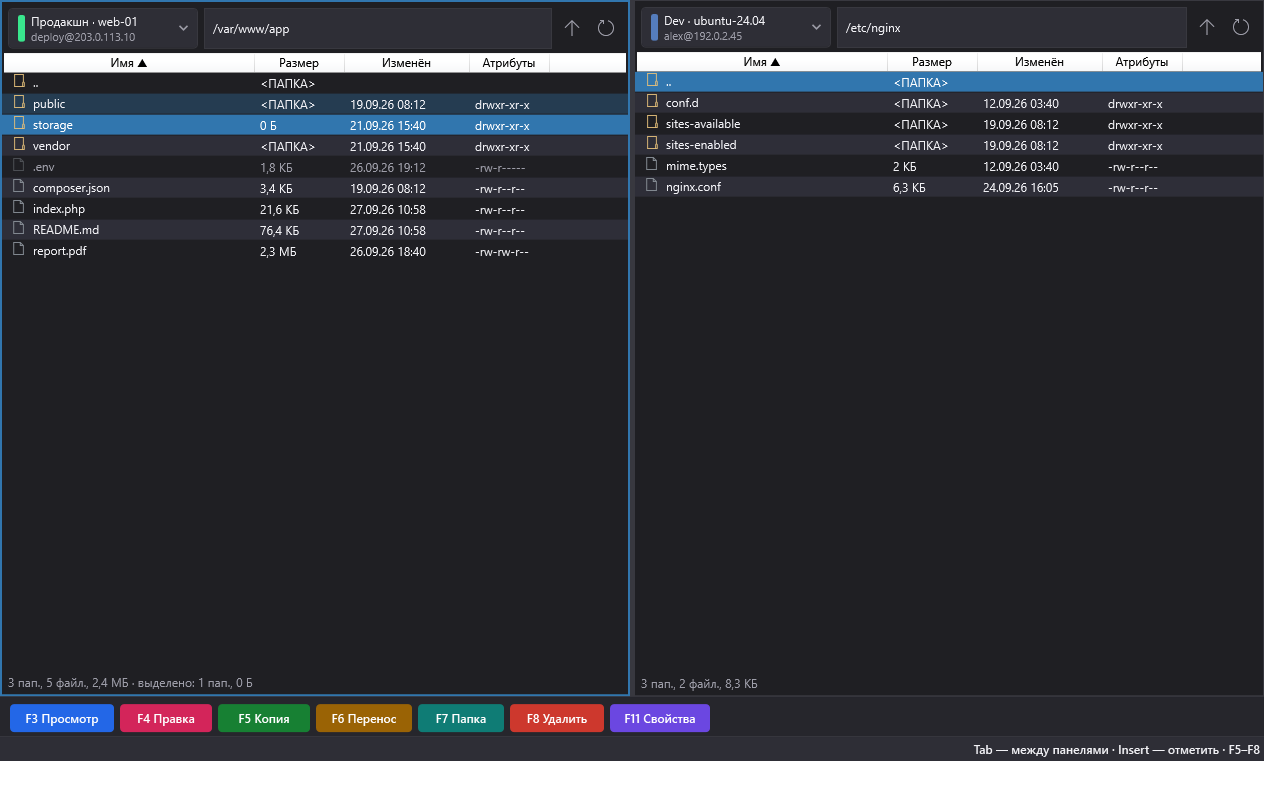
TermitMc — полноценный терминал с вкладками и встроенным файловым менеджером в духе Total Commander. Всё, что нужно для работы с серверами, внутри одного приложения:
- несколько подключений одновременно — вкладки, переключение по Ctrl+Tab, у каждого сервера своя сессия;
- настоящий терминал — полные цвета, правильный ресайз (mc, vim, htop не ломаются при изменении размера окна), длинная история прокрутки;
- файловый менеджер на две панели — локальные диски и открытые SSH-сессии рядом, перетаскиванием;
- аутентификация — пароль, ключ или «сначала ключ, потом пароль», с генератором ключей и установкой ключа на сервер одним нажатием;
- сниппеты — частые команды под рукой, в том числе запуск одной команды сразу на нескольких серверах;
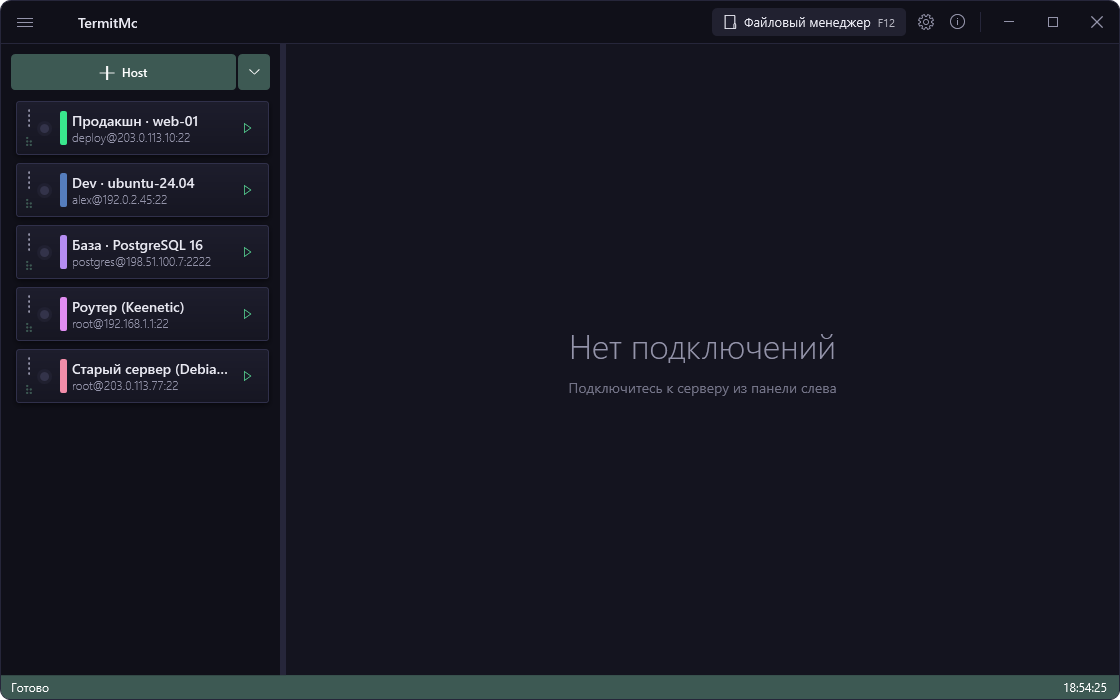
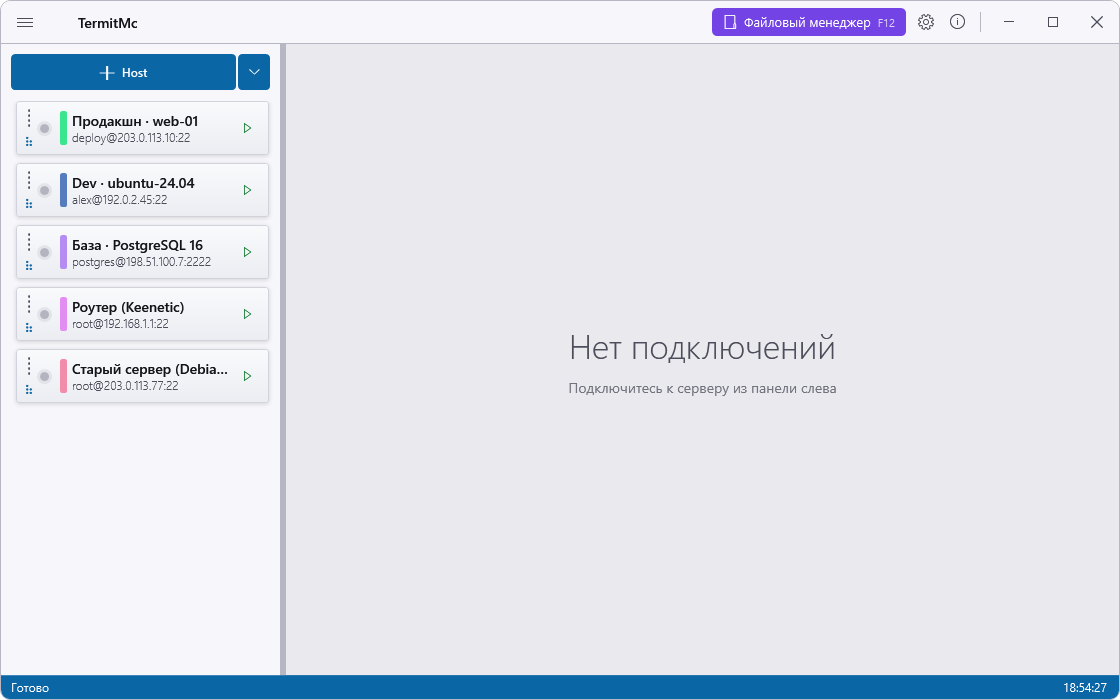
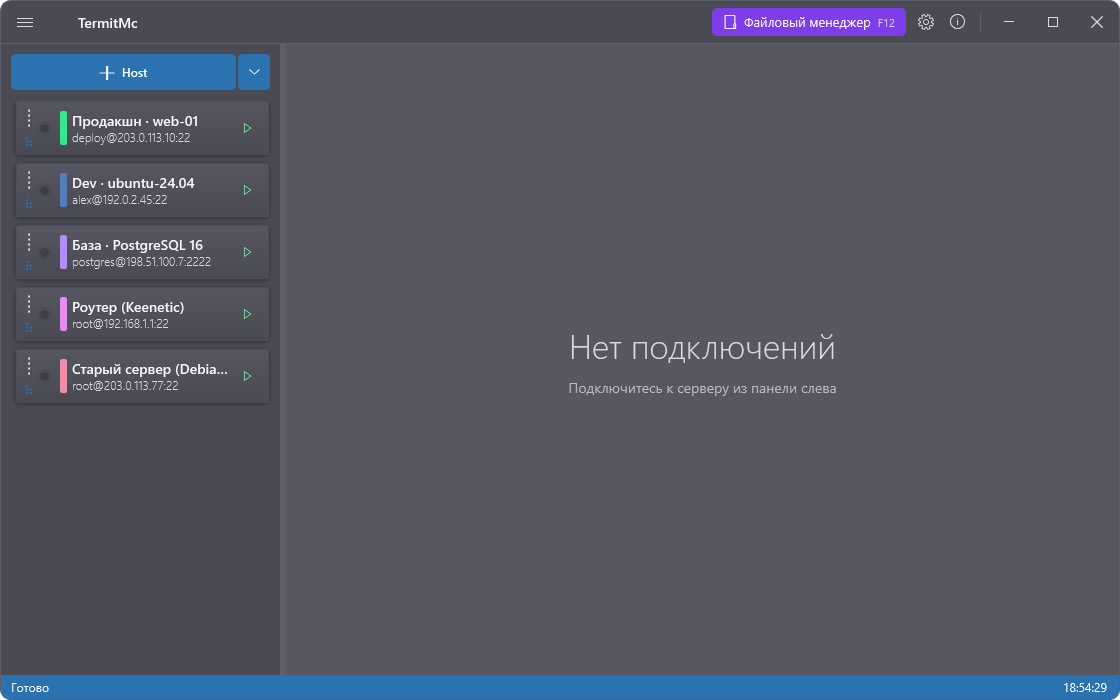
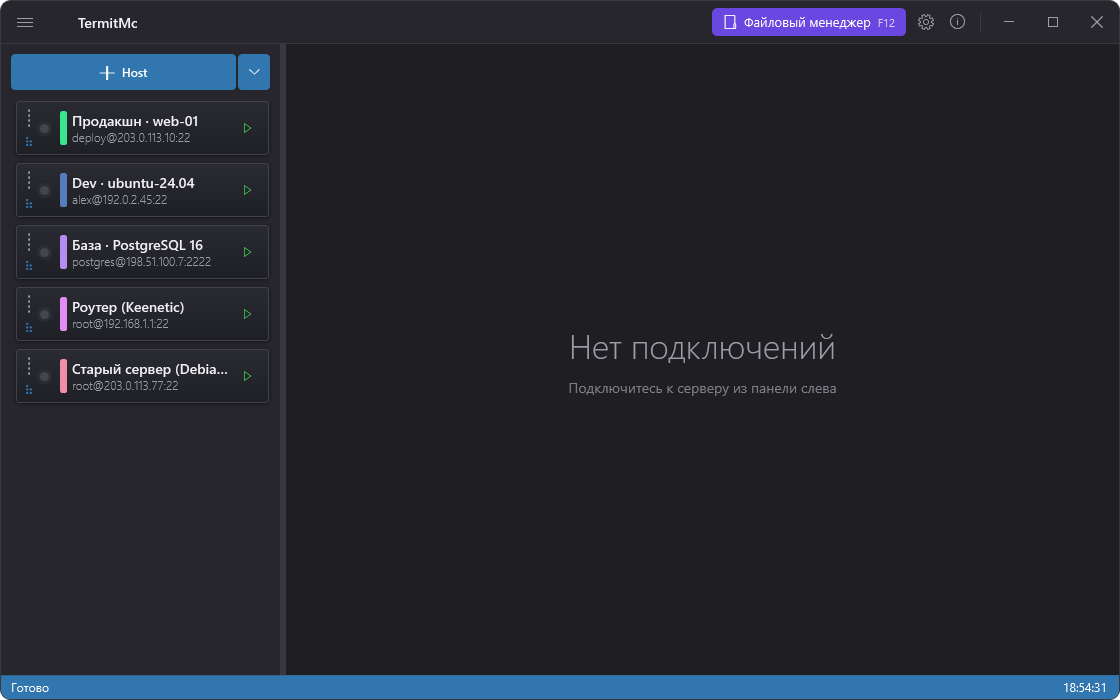
- набор тем оформления — светлые, средние и тёмные, включая «цветные» с разноцветными кнопками;
- всё локально — никаких серверов-посредников, пароли шифруются средствами Windows.
2 Быстрый старт
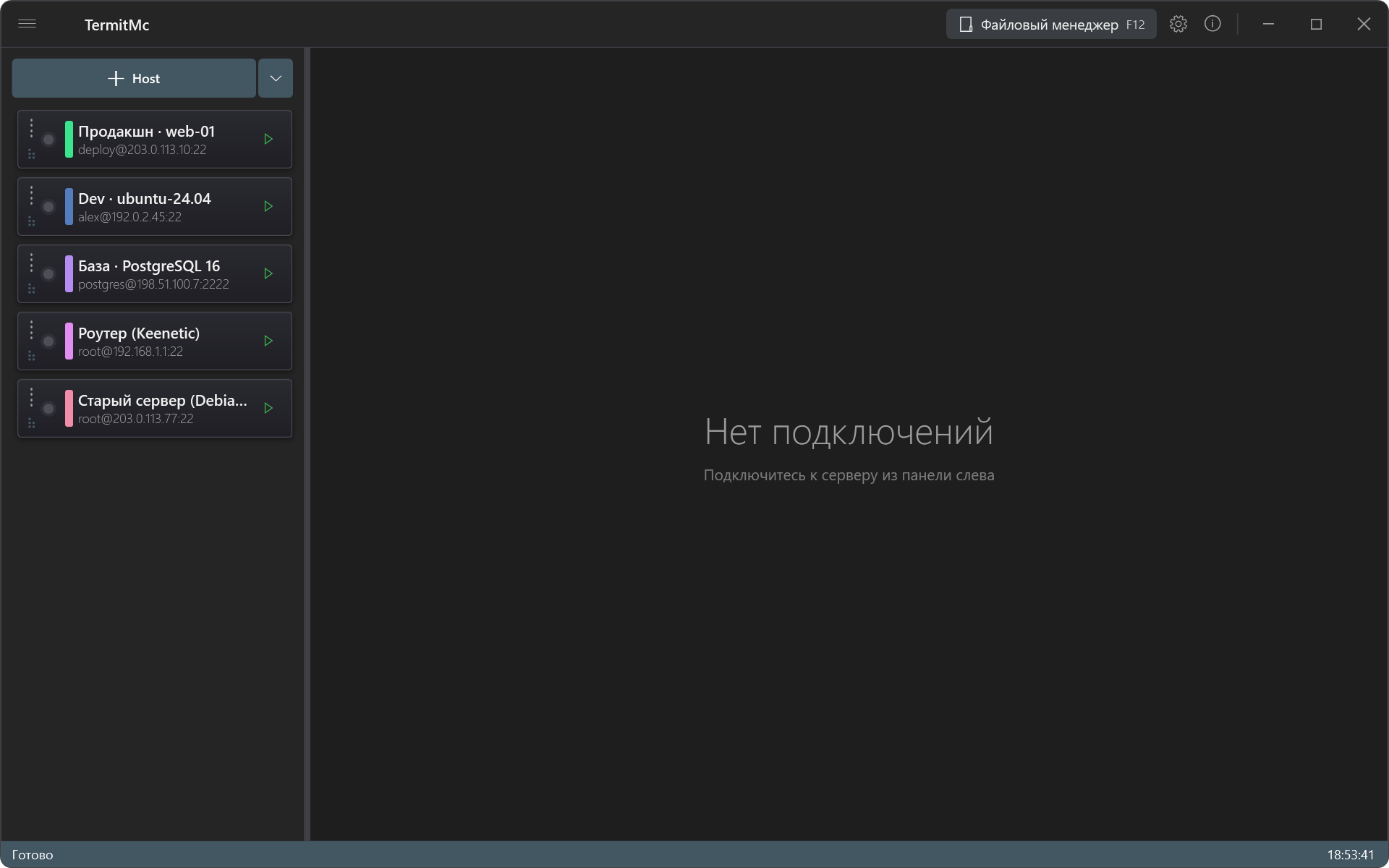
- Нажмите +Host → Добавить сервер. Заполните название, хост, порт, логин и пароль (или ключ) → Сохранить. Кнопка Проверить вход подключается, ничего не сохраняя, — удобно проверить доступ до того, как профиль появится в списке.
- Нажмите ▶ на карточке профиля (или двойной клик, Enter, пункт контекстного меню). Соединение появится справа, терминал сразу получит фокус — можно печатать.
- Работайте. F12 открывает файловый менеджер, Ctrl+B прячет список подключений, Ctrl+Tab переключает серверы.
- По желанию: ⚙ → Вид → смените тему оформления, заведите сниппеты на карточке профиля.
3 Подключения и профили
Список подключений
- Кнопка ▶ — подключиться, ⏹ — отключиться (одна кнопка на строку, состояние видно сразу).
- Карточки можно перетаскивать за левую точечную полосу — порядок сохраняется. Галочка «Подключённые соединения сверху» в ⚙ → Вид держит живые сессии наверху.
- Правый клик по профилю: подключиться, отключить, изменить, удалить, управление сниппетами, экспорт/импорт профилей.
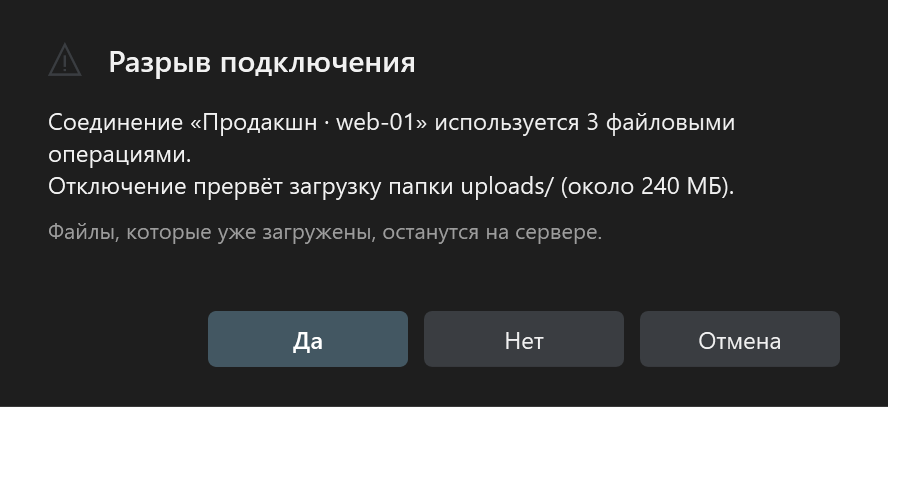
- Закрытие главного окна при живых сессиях спрашивает подтверждение.
Редактор профиля
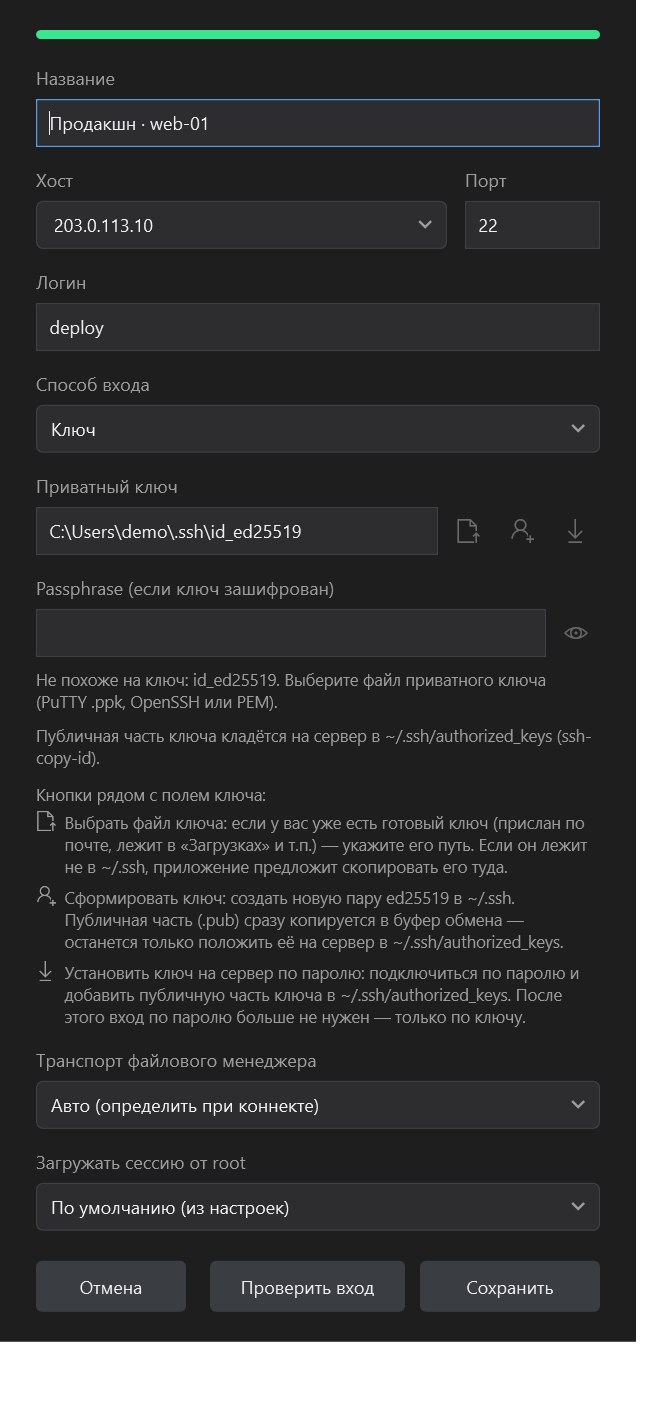
| Поле | Что это |
|---|---|
| Название | Подставляется из логин@хост, дальше можно править как угодно. |
| Хост | Редактируемый список с подсказками: текущий адрес и те, что вы вводили раньше. Ненужную подсказку убирает крестик × — пригодится, когда, например, после перезагрузки роутера IP сменился. |
| Порт | 22 по умолчанию. |
| Способ входа | Пароль · Ключ · Ключ + пароль (сначала ключ). В последнем случае ключ предлагается серверу первым, пароль — если ключ не подошёл. |
| Приватный ключ | Только путь к файлу, сам ключ в настройки не копируется. Кнопка … выбирает файл. |
| Passphrase | Если ключ зашифрован — вводится здесь, хранится зашифрованно. |
| Транспорт файлового менеджера | Авто (определить при подключении) · Принудительно SFTP · Принудительно Shell (SCP/оболочка). Авто обычно выигрывает: если SFTP на сервере есть — работает через него, если нет — через команды. |
| Загружать сессию от root | По умолчанию (из настроек) · Да — поднимать в root (sudo -i) · Нет. Выбор действует только для этого профиля. |
Ключи
- Сформировать ключ… — вызывает системный
ssh-keygenи создаёт пару ed25519 (по умолчанию~\.ssh\id_ed25519; если файл уже занят, предложитid_ed25519_1). Открытый ключ копируется в буфер. - Установить ключ на сервер — спрашивает пароль один раз и выполняет безопасный аналог
ssh-copy-id: создаёт~/.sshс правами 700, правитauthorized_keys(600) и дописывает ключ, если его там ещё нет. После успеха предлагает переключить профиль на вход по ключу. - Из живого терминала: правый клик → Установить ключ на сервер… — ставит ключ через уже открытую сессию, пароль не спрашивается.
- Если сервер не в полном Linux (например, роутер с урезанной системой), путь к
authorized_keysможет быть нестандартным — тогда ключ ставится системной панелью устройства.
Сессия от root
Галочка в профиле или в ⚙ → Связь поднимает root-сессию: сначала проверяется sudo без входа в интерактив, затем запускается sudo -i в вашем терминале. Вход выглядит как обычный, просто вы сразу root. Символ ! в пароле этому не мешает.
4 Терминал
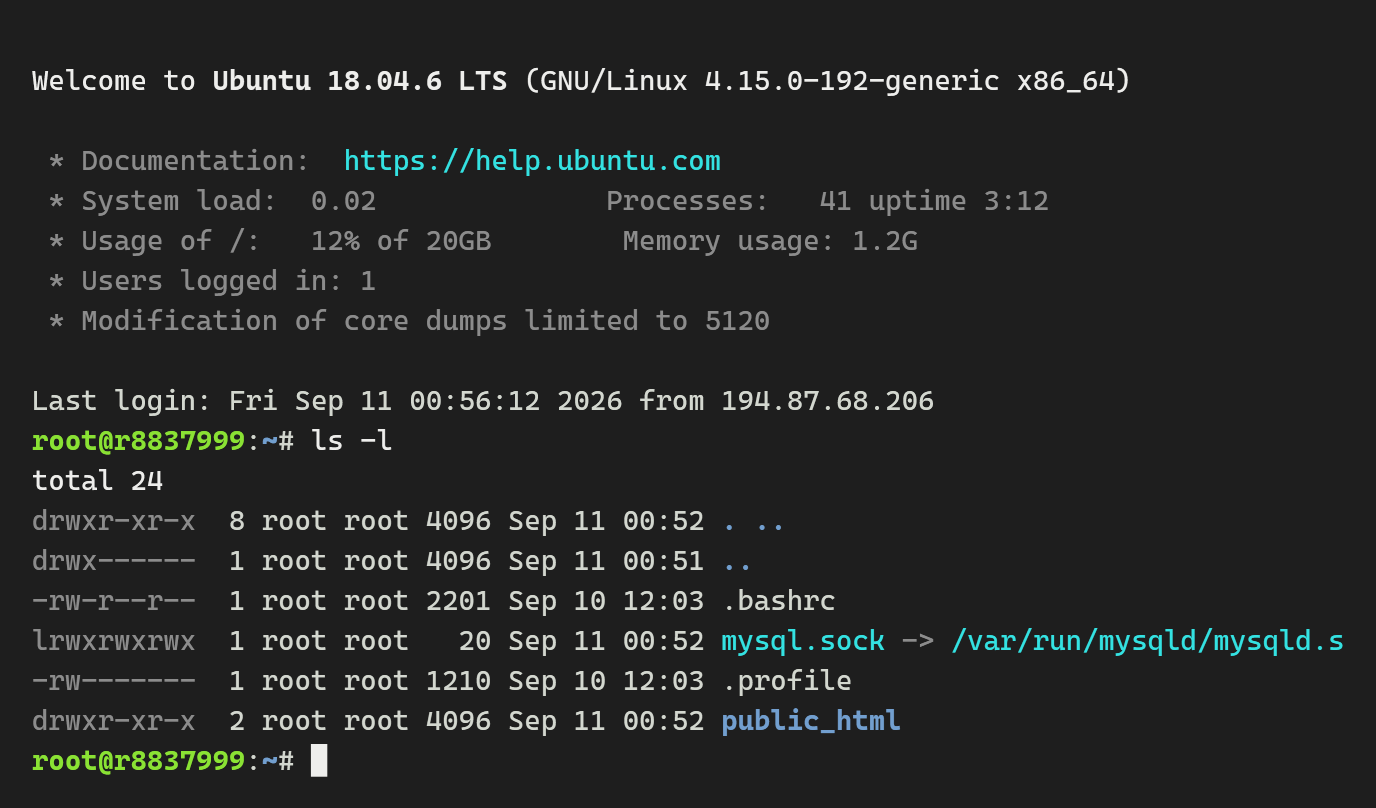
Это полноценный эмулятор терминала, а не «строковый просмотрщик вывода»:
- полные цвета, курсор мыши и escape-последовательности приложений работают как привычном подключении по SSH;
- размер окна передаётся на сервер на лету, поэтому
mc,vim,htopперерисовываются правильно, а не «слепнут»; - история прокрутки от 100 до 1 000 000 строк, копирование мышью работает как в PuTTY;
- поддерживается 23 кодировки — пригодится для серверов без UTF-8 (⚙ → Связь).
Буфер обмена
По умолчанию Ctrl+Shift+C копирует выделение, Ctrl+Shift+V вставляет. Вставка идёт «по правилам терминала» (bracketed paste), поэтому многострочный текст и вставка в редактор не ломают строку. Shift+Insert вставляет при любой схеме.
Схему меняете в ⚙ → Терминал: Ctrl+Shift, Ctrl+Alt, Alt+Shift или «умный Ctrl» — тогда Ctrl+C копирует выделение, а без выделения отправляет шеллу ^C (как в Windows Terminal). Есть и галка «Копировать при выделении» — тогда выделил мышью и сразу в буфере.
Правая кнопка мыши в терминале
Поведение выбирается в ⚙ → Терминал: открывать меню, сразу вставлять из буфера или умный режим (есть выделение — копировать, иначе вставить). В меню терминала есть пункты:
- Копировать / Вставить — работают и через меню, если что-то не сработало с клавиш;
- Скачать файл… — берёт путь из выделения, уточняет, файл это или папка, и качает к вам (папка — целиком);
- Загрузить в текущую папку… — свой выбор файлов и папок вперемешку, всё грузится в ту папку, где вы находитесь;
- Открыть в левой / правой панели ФМ — открывает файловый менеджер прямо в текущей папке;
- Установить ключ на сервер… — поставить открытый ключ через живое соединение.
Пункты про файлы появляются, когда включён передача файлов (⚙ → Файлы, включена из коробки). При выключенной галке подключение остаётся «девственно чистым» — в строку приглашения ничего не добавляется.
Текущая папка в статусной строке
Чтобы файлы всегда грузились и качались туда, куда надо, TermitMc следит за текущим каталогом: незаметно добавляет в приглашение оболочки служебную последовательность (для bash, zsh, fish — у каждой свой синтаксис), а если шелл нестандартный — разбирает строку приглашения. В статусной строке виден путь; если он взят из приглашения, там будет пометка «(из промпта)».
mc, vim, htop) приглашения на экране нет, и путь «замирает» на последнем известном. Это видно в статусной строке — после выхода из программы путь обновится.
Файловые хоткеи
Ctrl+Shift+S — скачать выделенное, Ctrl+Shift+U — загрузить файлы и папки в текущую папку. Схему можно поменять на Alt или Ctrl в ⚙ → Файлы. Если включён режим Ctrl, учитывайте, что Ctrl+U в шелле стирает строку до курсора.
И ещё: файлы можно просто перетащить из Проводника прямо в терминал — они загрузятся в текущую папку, с прогрессом, обработкой конфликтов и возможностью отмены.
5 Файловый менеджер
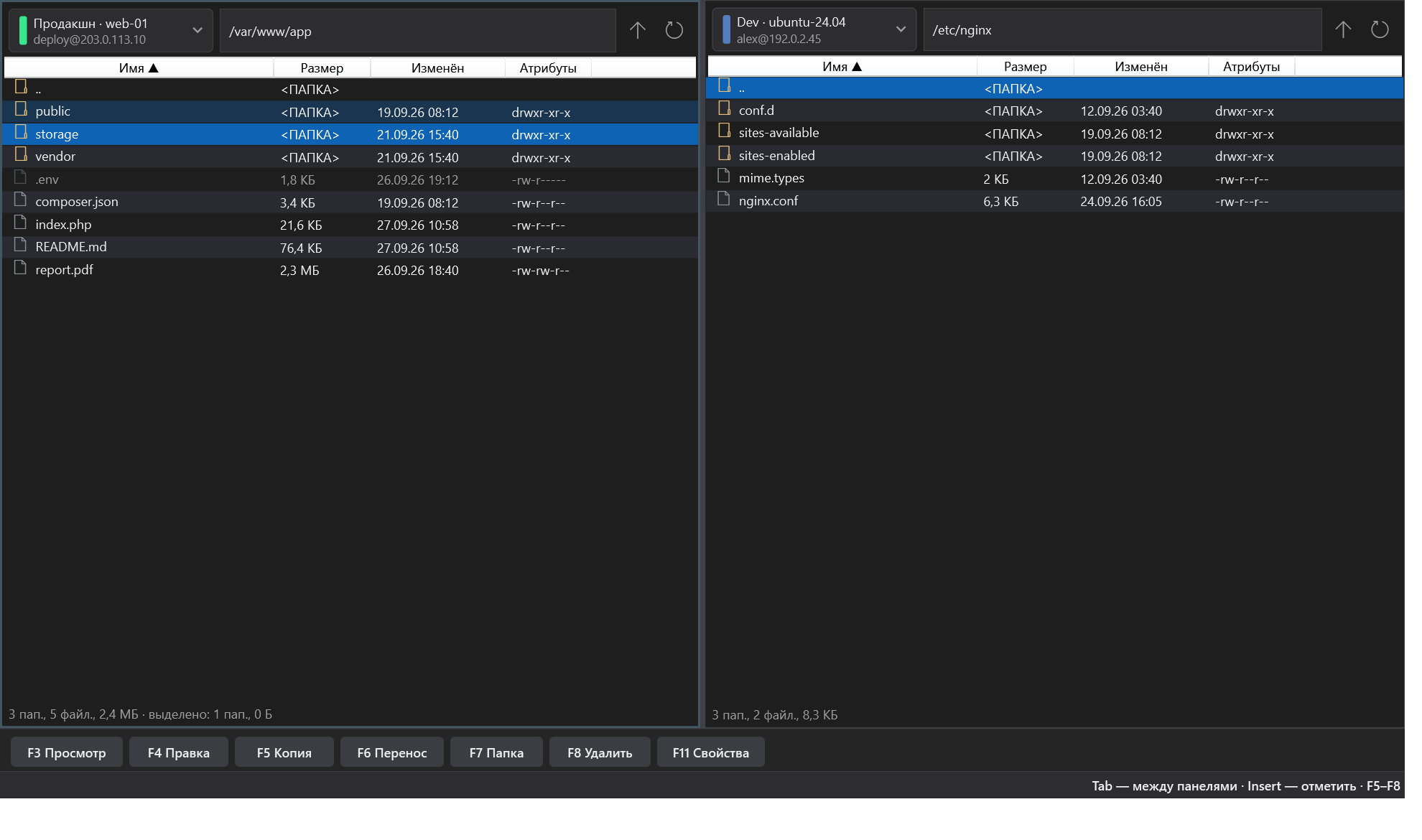
По умолчанию менеджер открывается вкладкой в главном окне (F12 или кнопка на тулбаре). В ⚙ → Файлы можно переключить на отдельное окно — режим меняется на лету, без перезапуска.
Что умеет
- каждая панель выбирает свой источник: любой локальный диск или любая открытая SSH-сессия (список — кнопкой Alt+F1 / Alt+F2 или звёздочкой в адресной строке);
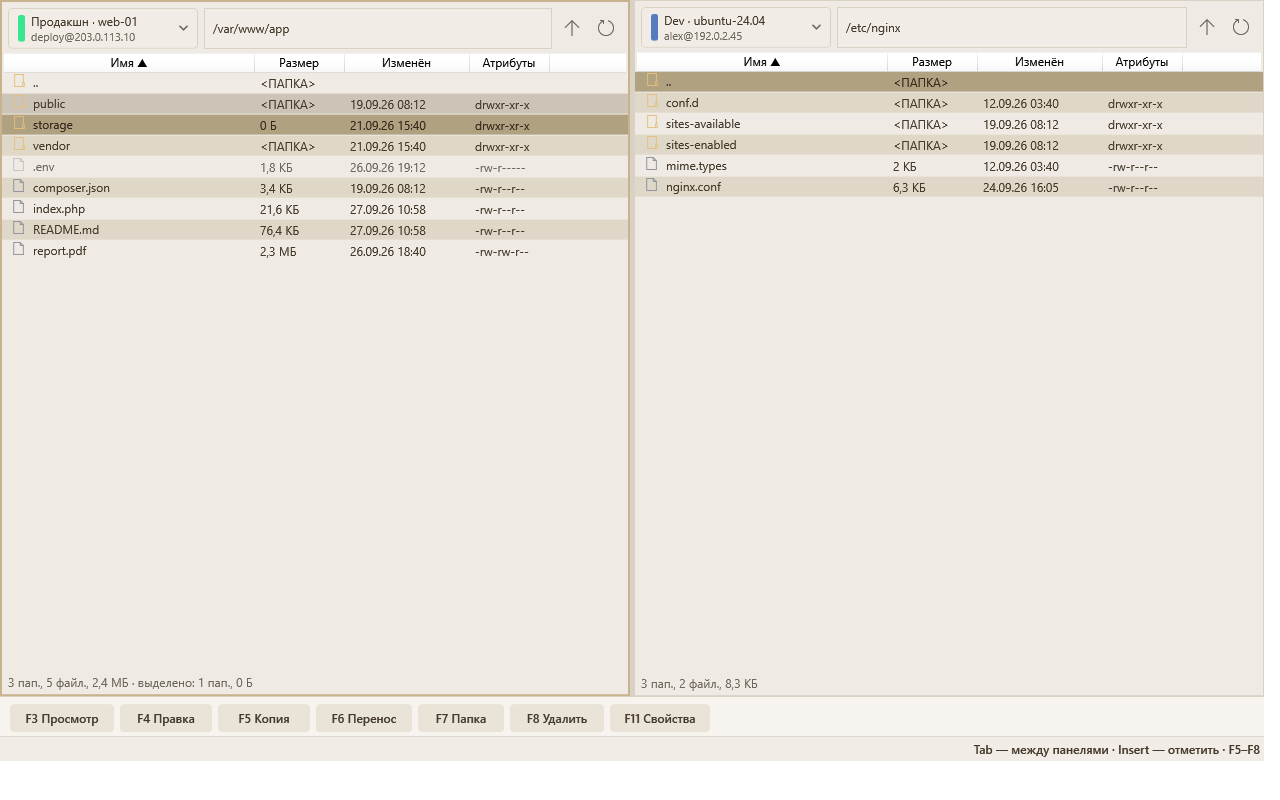
- в списке видны права, размер, дата — как в Total Commander;
- сортировка кликом по заголовку колонки (Имя / Размер / Дата / Атрибуты) — выбирается и запоминается отдельно для каждой панели;
- перетаскивание мышью между панелями: обычное — копия, с зажатым Ctrl — перенос;
- файлы из Проводника можно бросить прямо в удалённую панель — они загрузятся на сервер.
Клавиши (как в Total Commander)
| Клавиши | Действие |
|---|---|
| Tab / Shift+Tab | переключение между левой и правой панелями |
| Alt+F1 / Alt+F2 | список источников левой / правой панели |
| Insert или Пробел | отметить / снять отметку на строке под курсором |
| Ctrl+A · * · + | выделить всё · инвертировать выделение · выделить по маске (* любые символы, ? один) |
| Enter · Backspace · Ctrl+R | открыть · на уровень вверх · обновить |
| F2 | переименовать |
| F3 | просмотр (встроенный просмотрщик) |
| F4 | правка во внешнем редакторе |
| F5 / F6 | копировать в другую панель / переместить |
| F7 | создать папку |
| F8 или Delete | удалить (с подтверждением) |
| F11 или Alt+Enter | свойства |
| Ctrl+C / Ctrl+X / Ctrl+V | в буфер обмена / вырезать / вставить |
Клавиши работают, когда фокус в списке файлов; в адресной строке и полях ввода они не мешают тексту.
Правая кнопка в панели
Меню повторяет эти же действия списком (удобно, если клавиатура не под рукой): Открыть, Переименовать, Просмотр, Правка, Копировать в другую панель, Переместить в другую панель, Вставить, Копировать в буфер обмена, Выделить всё, Выделить по маске…, Инвертировать, Создать папку, Удалить, Свойства, Обновить, Открыть каталог в терминале. Лишние пункты неактивны, а «Открыть каталог в терминале» появляется только для удалённого источника — оно отправляет cd в ваш терминал.
Избранные папки
В адресной строке каждой панели есть звёздочка (как в Total Commander). Она показывает, находится ли текущая папка в избранном: контур — нет, заливка — да. Клик по звёздочке открывает список избранных путей текущего источника (у каждого диска и каждого подключения — свой список).
Первая строка списка — всегда «Добавить в избранное»: клик добавляет текущую папку. У каждой строки списка есть крестик — убрать путь из избранного. Выбор строки переходит в эту папку.
Избранное хранится локально рядом с настройками (favorites.json) и не входит в экспорт .tmcfg. Пункт правого меню панели «Добавить в избранное» / «Убрать из избранного» работает как раньше.
Как происходит передача
TermitMc сам выбирает самый быстрый способ и откатывается на запасной, если что-то не сработало:
| Куда | Как |
|---|---|
| В пределах одного сервера | перенос — мгновенный rename, копия — cp -a на сервере; при отказе сервера — пофайловый SFTP |
| Между ПК и сервером | папки — одним потоком tar (права, время и симлинки сохраняются), файлы — SCP/SFTP поштучно |
| Между двумя серверами | двойной tar-рель через клиент: архив с первого сразу распаковывается на втором; при сбое — пофайловая передача через клиент |
Перед большой операцией показывается сводка: сколько объектов, сколько байт, откуда и куда. Во время работы в статусной строке идёт полоса прогресса с процентом, названием используемого транспорта (tar, scp, sftp) и временем в понятном виде. Кнопка Стоп отменяет операцию; при обрыве соединения она прерывается сама с сообщением.
Конфликты и сбойные файлы
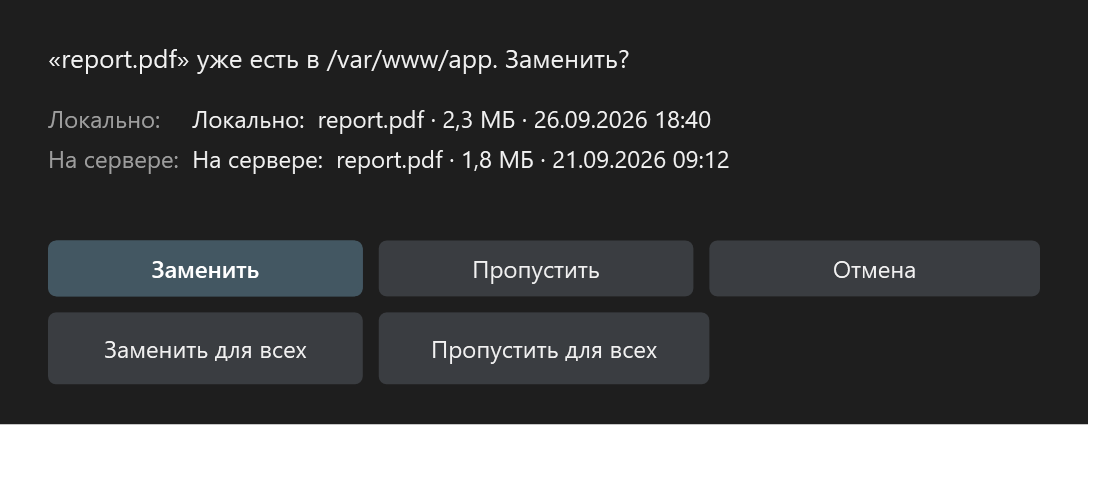
Если на сервере уже есть файл с таким именем, спрашивается, что делать: Заменить, Пропустить, Отмена, а для пакетной загрузки — Заменить для всех / Пропустить для всех (дальше вопросов не будет). Если часть файлов не удалась — отдельное окно со списком и статусом по каждому, битые симлинки спрашиваются тем же диалогом.
Просмотр, правка, свойства
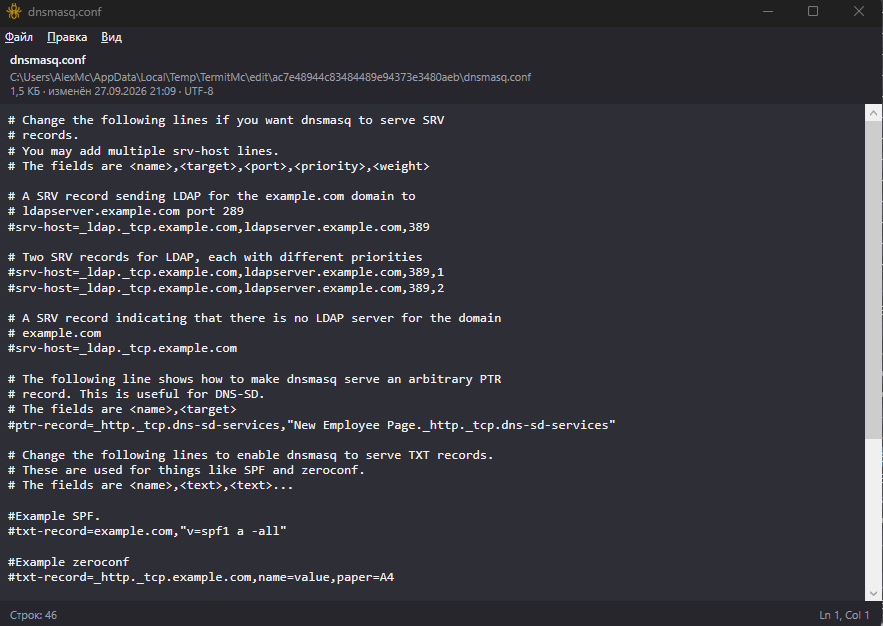
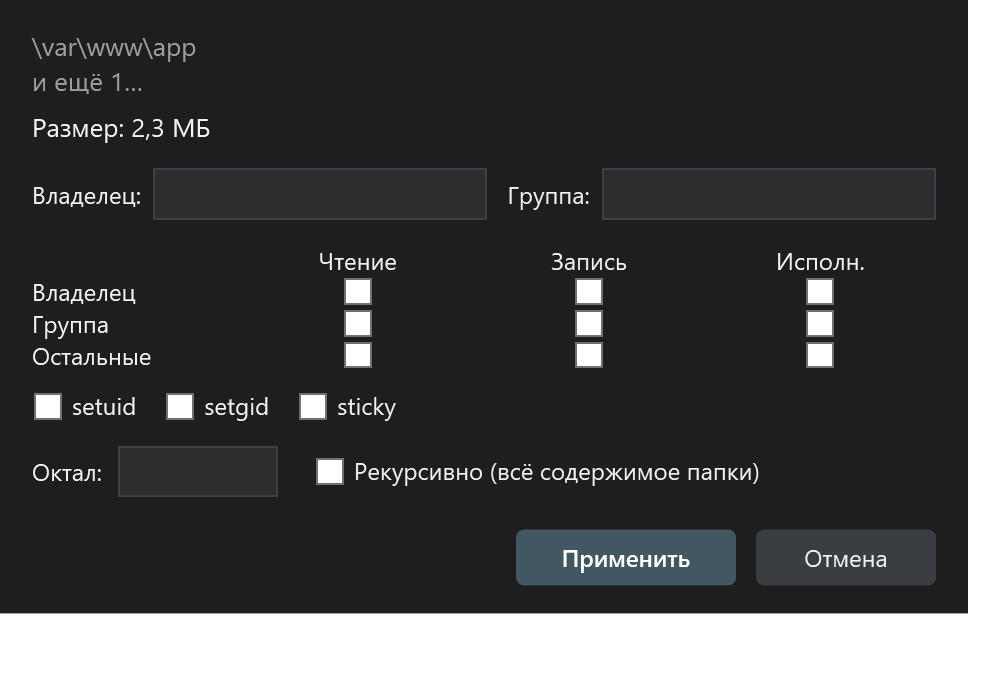
setuid/setgid/sticky) и применить сразу к содержимому папки.Буфер обмена менеджера
Ctrl+C кладёт в системный буфер: локальные файлы — сразу, удалённые — сначала скачиваются во временную папку (если в ⚙ → Файлы разрешено копирование удалённых файлов в буфер). Дальше их можно вставить в Проводник или другой файловый менеджер. Ctrl+V сначала пробует системный буфер (файлы из Проводника уедут на сервер), а если там ничего нет — внутренний буфер менеджера.
6 Сниппеты и ферма
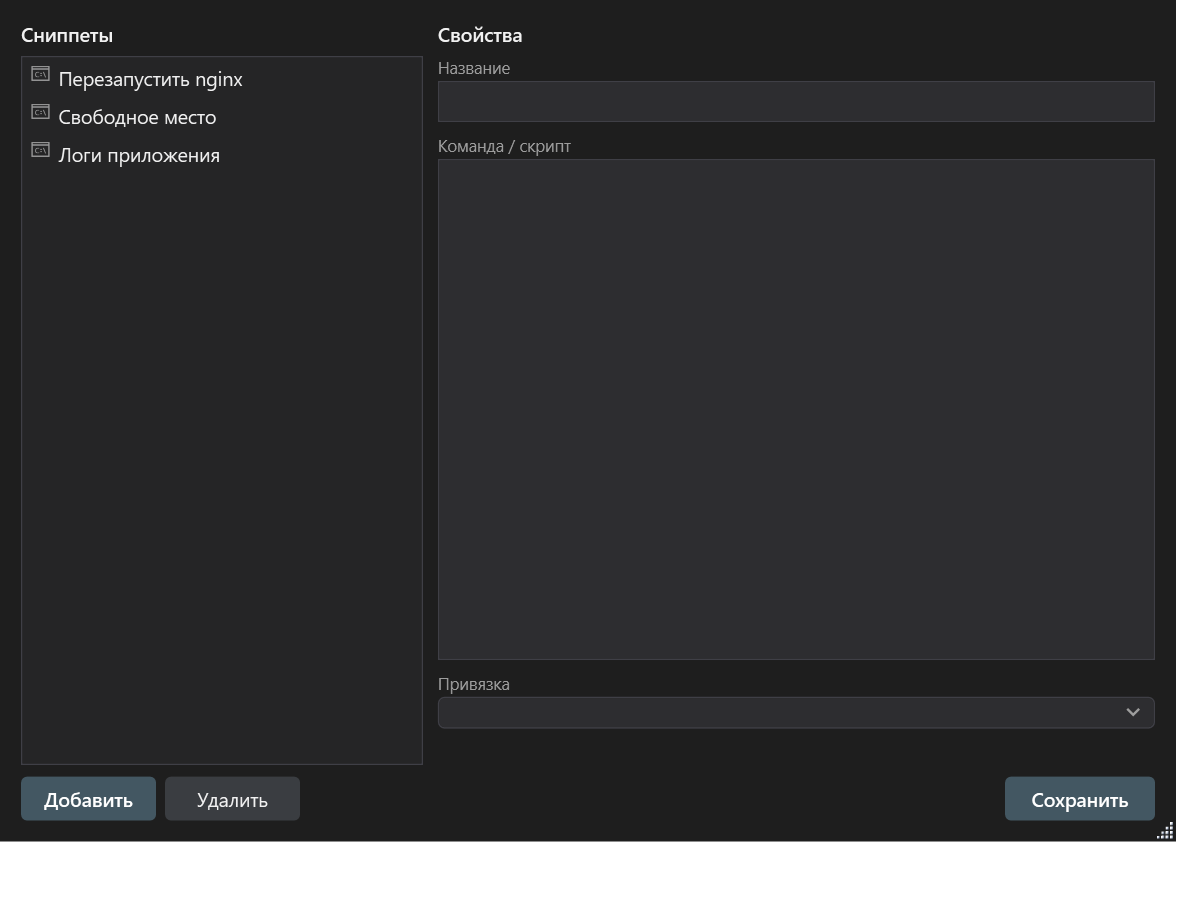
Сниппет — это сохранённая команда (в том числе многострочный скрипт). Создать: кнопка сниппетов на карточке профиля → Управление сниппетами…. Сниппеты бывают общие (видны всем профилям) и персональные (привязаны к одному профилю). Запуск одиночный: та же кнопка на карточке → пункт в списке; команда печатается в терминал и ждёт вашего Enter — так вы видите, что запускаете, и можете доделать руками.
Одна команда на много серверов
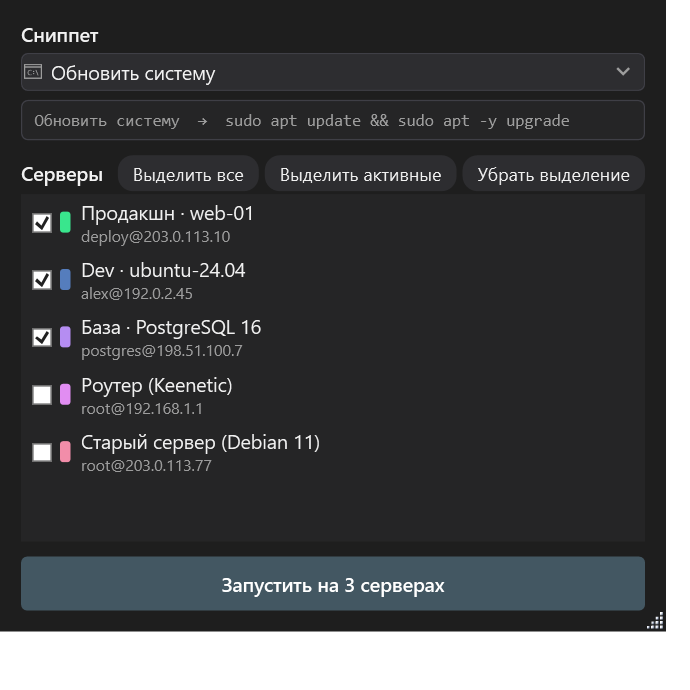
Вход: +Host → Запустить общий сниппет по серверам…. Выбирается один общий сниппет и список серверов с галочками. Дальше команда уходит на выбранные серверы по очереди: в живую сессию — молча, без переключения вкладки, в закрытую — подключается в фоне, выполняет и закрывается. Итог в статусной строке: на сколько серверов отправлено.
Пока команда выполняется, ввод в терминале блокируется оверлеем, чтобы вы не напечатали лишнего, пока идёт работа. Степень блокировки настраивается в ⚙ → Терминал → «Массовый запуск сниппетов»:
- Оверлей (по умолчанию) — снимается кликом по нему или Esc;
- Жёсткий замок — снимается только Esc;
- Не блокировать — ввод остаётся свободным.
Esc снимает блокировку сразу у всех терминалов этой фермы.
7 Настройки
⚙ в шапке главного окна. Пять вкладок; всё применяется сразу после Сохранить — перезапуск не нужен.
Терминал
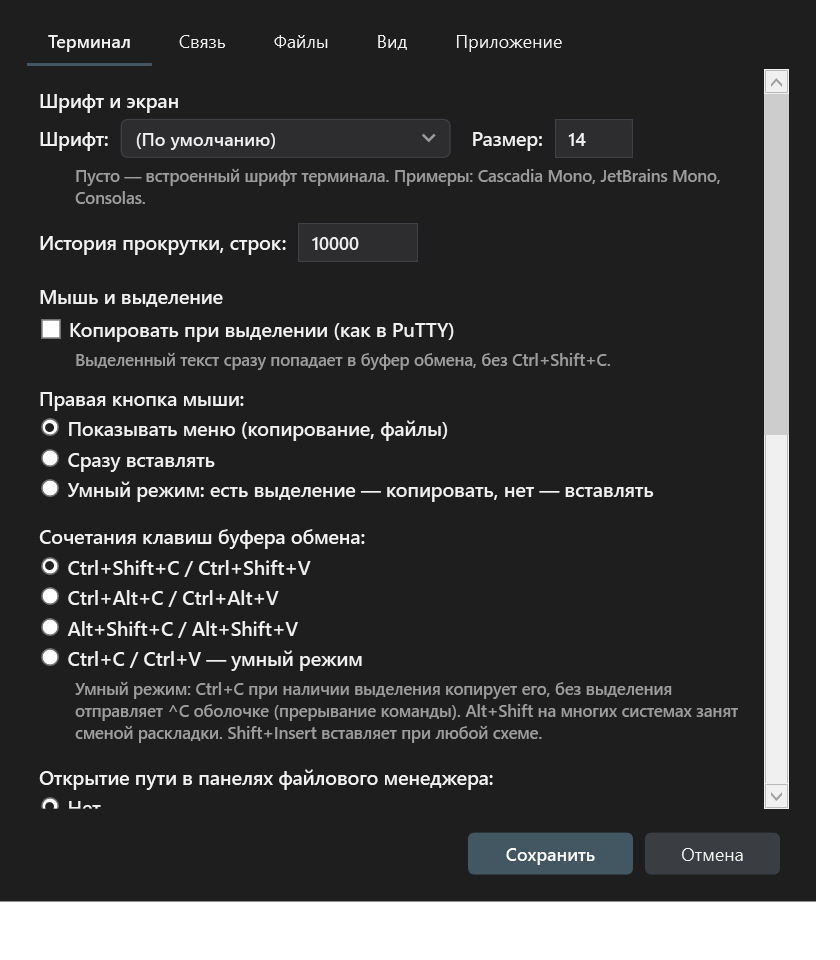
| Настройка | Значения / по умолчанию |
|---|---|
| Шрифт и размер | по умолчанию 14 пт |
| История прокрутки | 10 000 строк (от 100 до 1 000 000) |
| Копировать при выделении | выключено |
| Правая кнопка мыши | меню · сразу вставка · умный режим (по умолчанию меню) |
| Сочетания клавиш буфера | Ctrl+Shift · Ctrl+Alt · Alt+Shift · умный Ctrl (по умолчанию Ctrl+Shift) |
| Открытие пути в панелях ФМ | нет · Alt+F1/F2 · Ctrl+F1/F2 (по умолчанию нет) |
| Курсор | прямоугольник / черта / подчёркивание, мигание |
| Читаемость | ползунок 1–21: насколько осветлять тёмные цвета удалённой программы |
| Звуковой сигнал (BEL) | звук · вспышка экрана · тишина |
| Блокировка терминалов при ферме | оверлей · жёсткий замок · не блокировать |
Связь
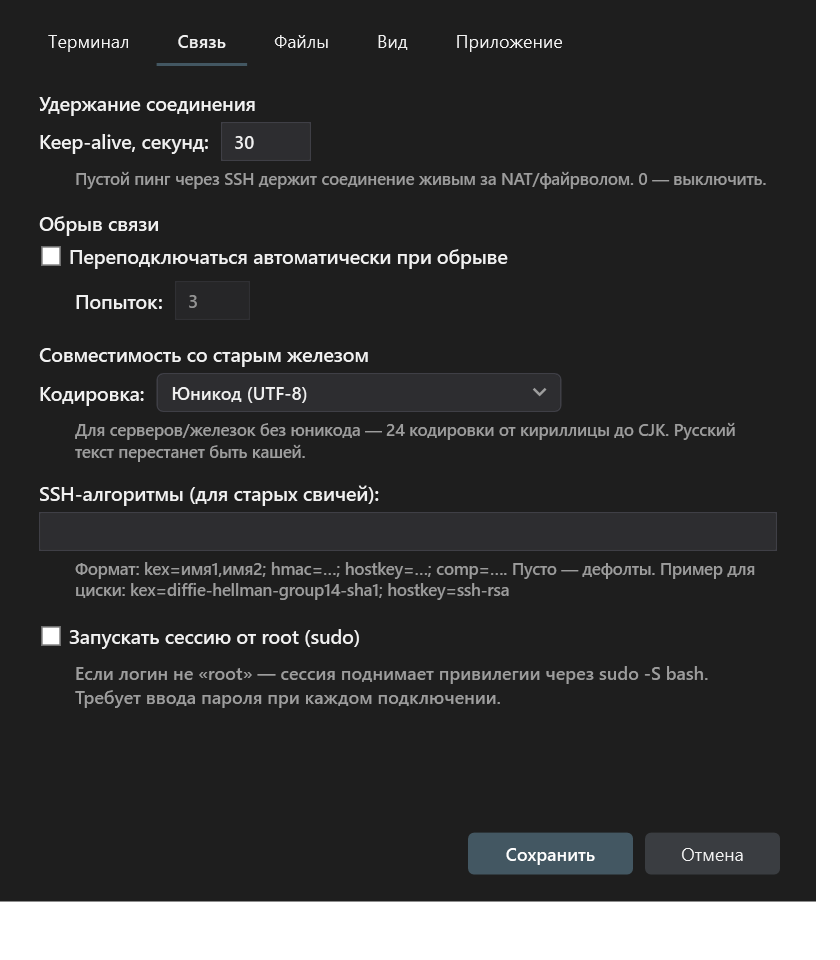
- Keep-alive — как часто слать «пинг» по SSH, 30 с по умолчанию; полезно для телефонных модемов и NAT.
- Переподключаться автоматически при обрыве, попыток по умолчанию 3.
- Кодировка — 23 штуки; выбирайте, если удалённая программа рисует кракозябры.
- SSH-алгоритмы — ручной перечень, если сервер совсем старый.
- Запускать сессию от root (sudo) — общий переключатель; в диалоге профиля можно переопределить для конкретного сервера.
Файлы
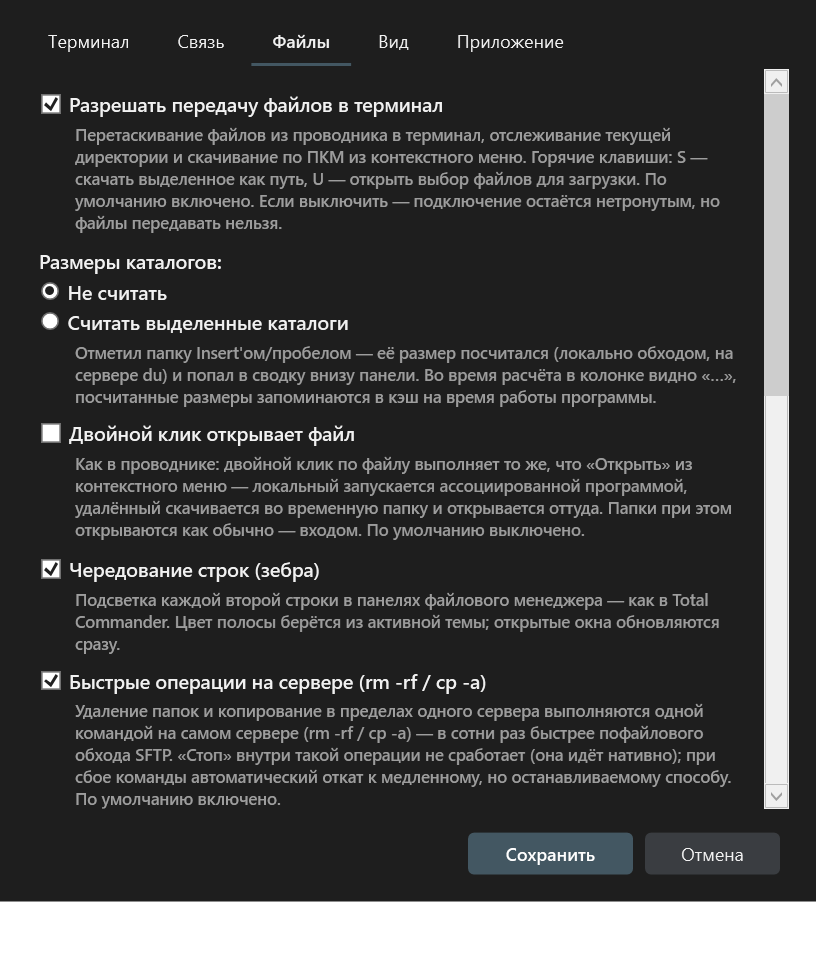
- Разрешать передачу файлов в терминал — включено по умолчанию. Это включает слежение за текущей папкой и загрузку перетаскиванием. Выключите, если нужен «девственно чистый» коннект без единой инъекции в приглашение.
- Где открывать файловый менеджер — вкладка в главном окне (по умолчанию) или отдельное окно.
- Размеры каталогов — не считать или считать только у отмеченных (долго для больших папок).
- Двойной клик открывает файл — по умолчанию выключено, включите, если хотите открывать конфиги двойным щелчком.
- Чередование строк (зебра) — включено, так длинные списки читаются легче.
- Быстрые операции на сервере (
rm -rf/cp -a) и передача папок через tar-поток — включены; если сервер не любит такие команды, можно выключить. - Показывать время операции в статусе — включено.
- Копирование удалённых файлов в буфер обмена — включено: Ctrl+C в менеджере кладёт в буфер настоящие локальные пути.
- Куда сохранять скачанное — спрашивать каждый раз (по умолчанию) или указать папку.
- Сочетания клавиш скачки/закачки — Ctrl+Shift · Alt · Ctrl.
Вид
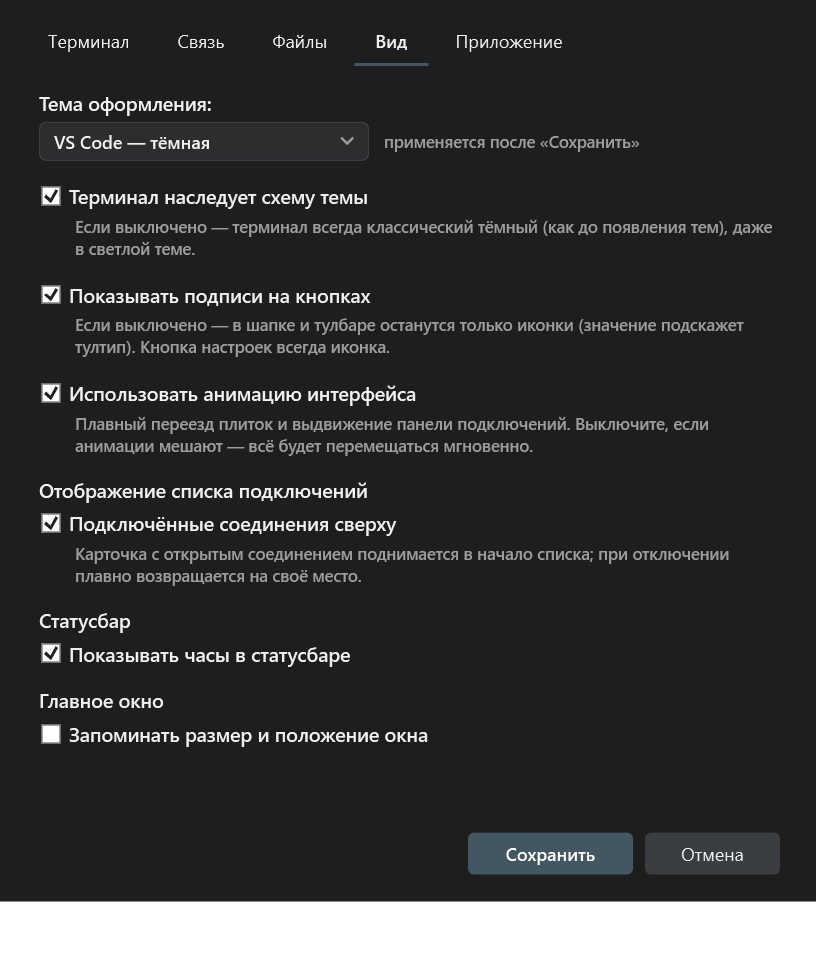
- Тема оформления — набор готовых схем, применяется мгновенно.
- Терминал наследует схему темы — включено; выключите, чтобы терминал всегда был классическим тёмным, независимо от темы интерфейса.
- Показывать подписи на кнопках, Использовать анимации — обе включены.
- Кнопки действий всегда цветные — в классических темах кнопки ФМ и глифы контекстного меню станут цветными (как в темах «Цветная»), даже если сама тема нейтральная.
- Подключённые соединения сверху в списке — включено.
- Часы в статусной строке, Запоминать размер и положение окна.
Приложение
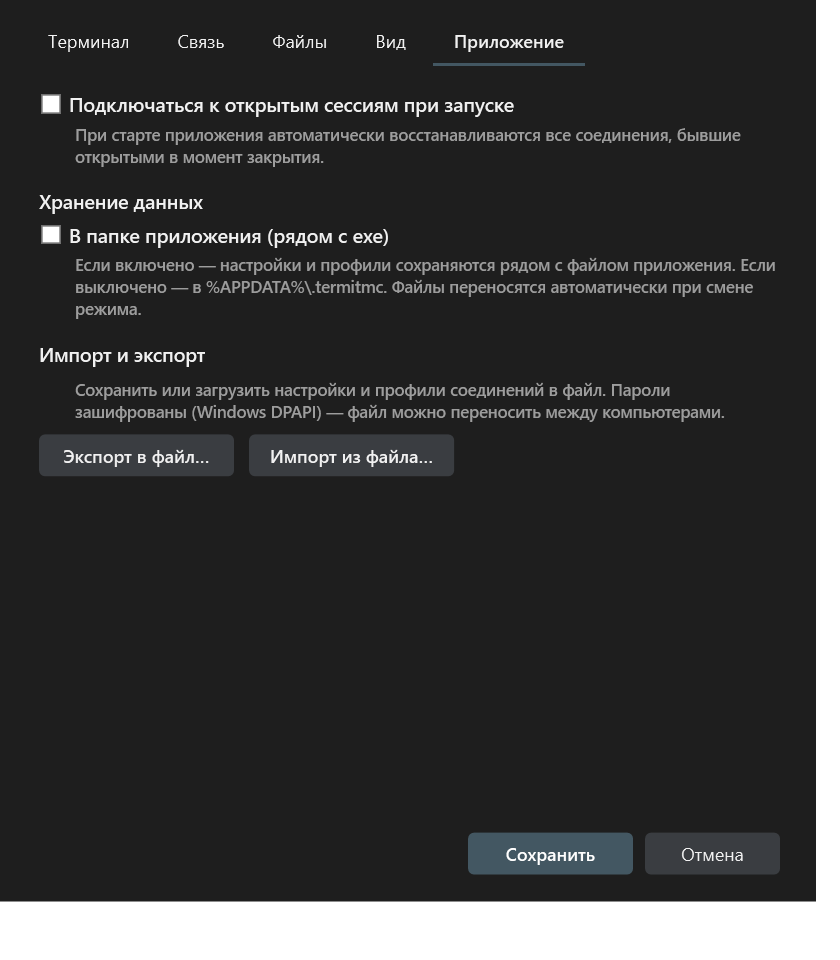
- Подключаться к открытым сессиям при запуске — удобно, если у вас несколько постоянных серверов.
- Хранение данных — «в папке приложения (рядом с exe)» вместо
%APPDATA%\TermitMc: удобно для переносимой сборки на флешке. При переключении файлы переезжают сами. - Экспорт в файл… / Импорт из файла… — см. раздел 9.
8 Темы оформления
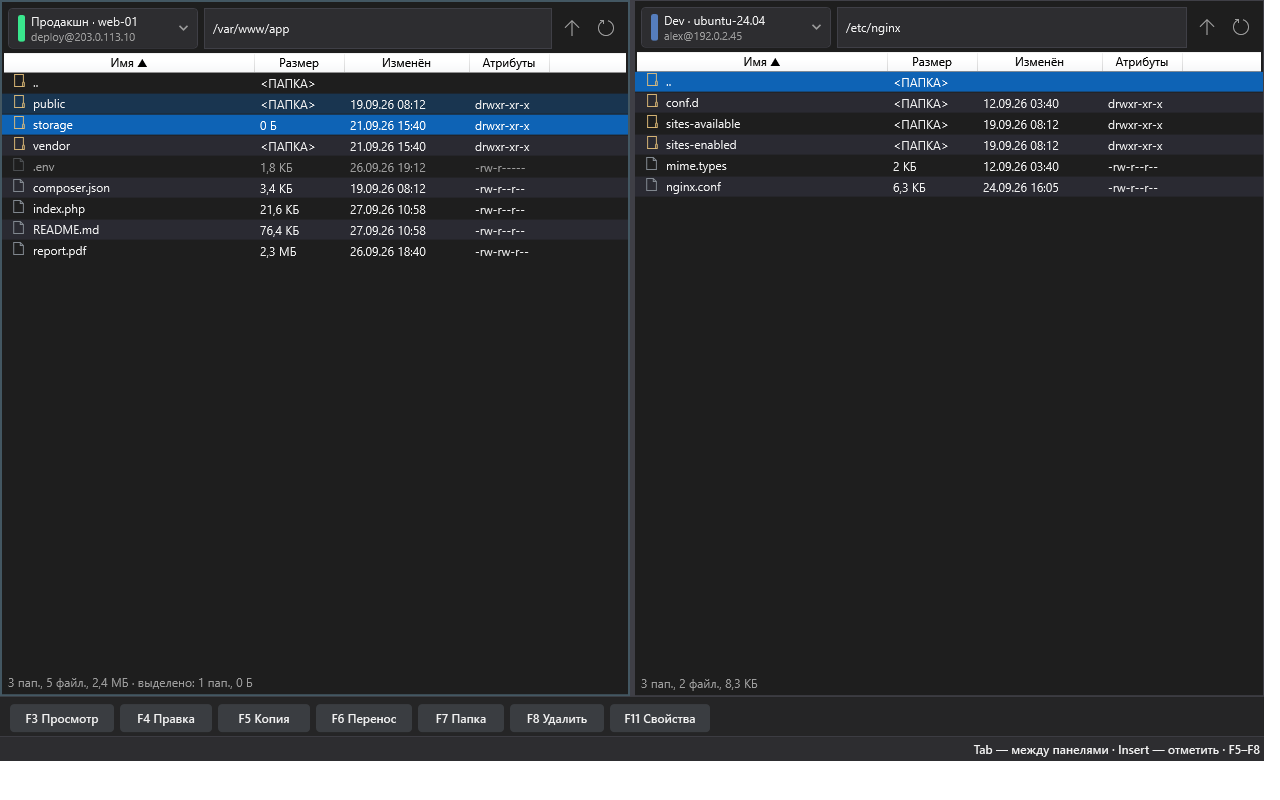
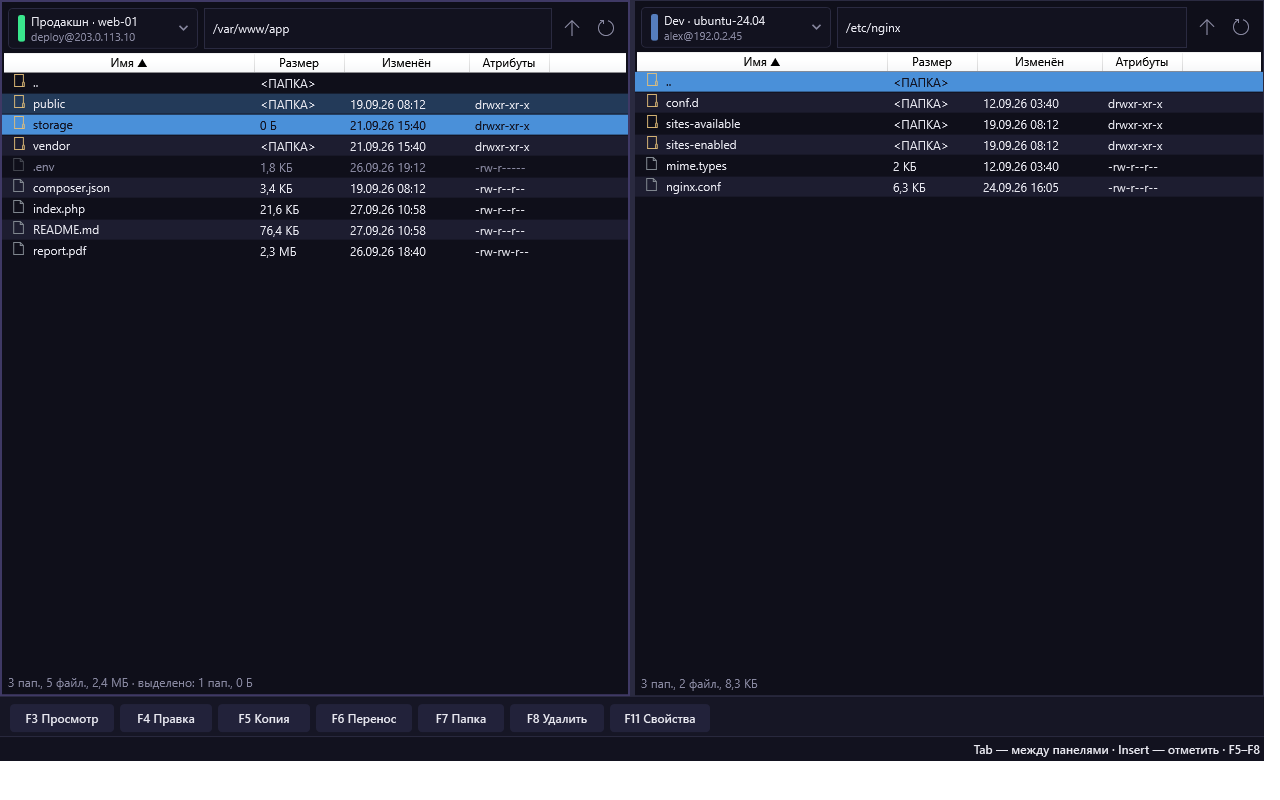
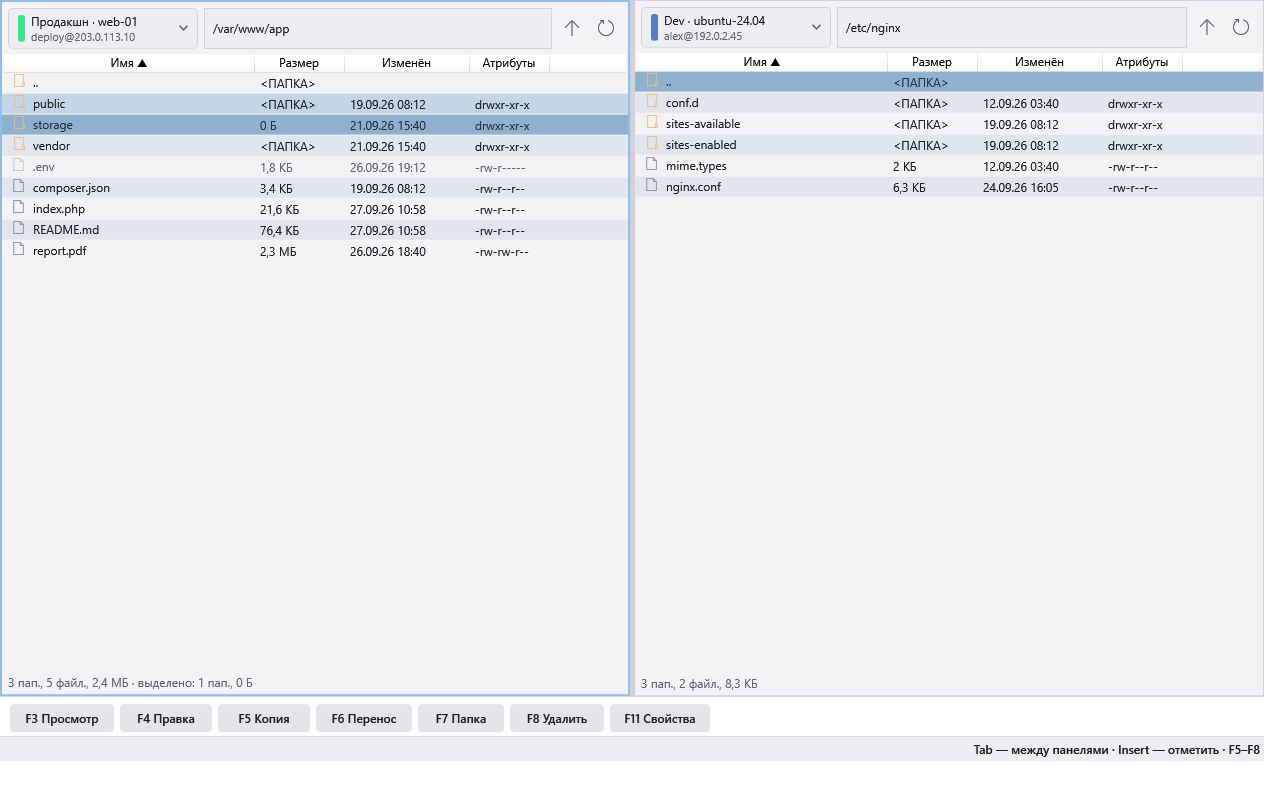
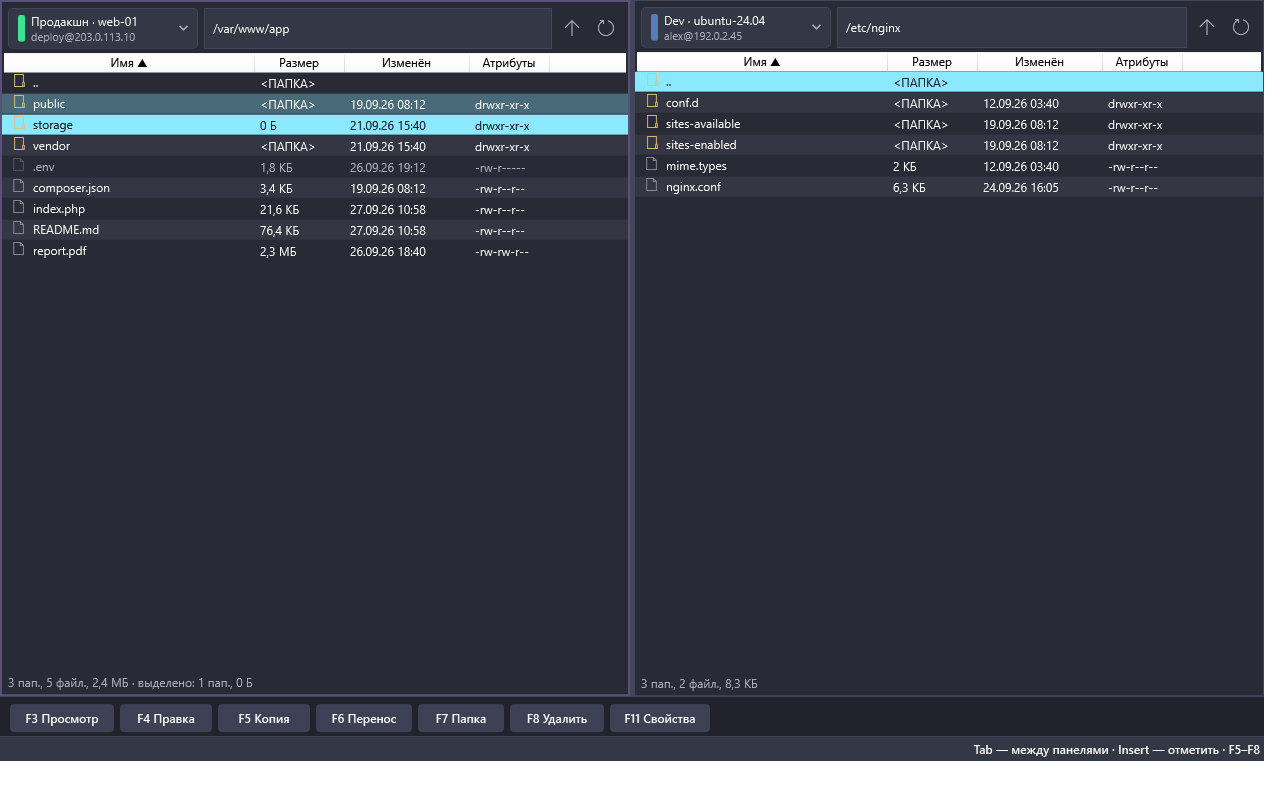
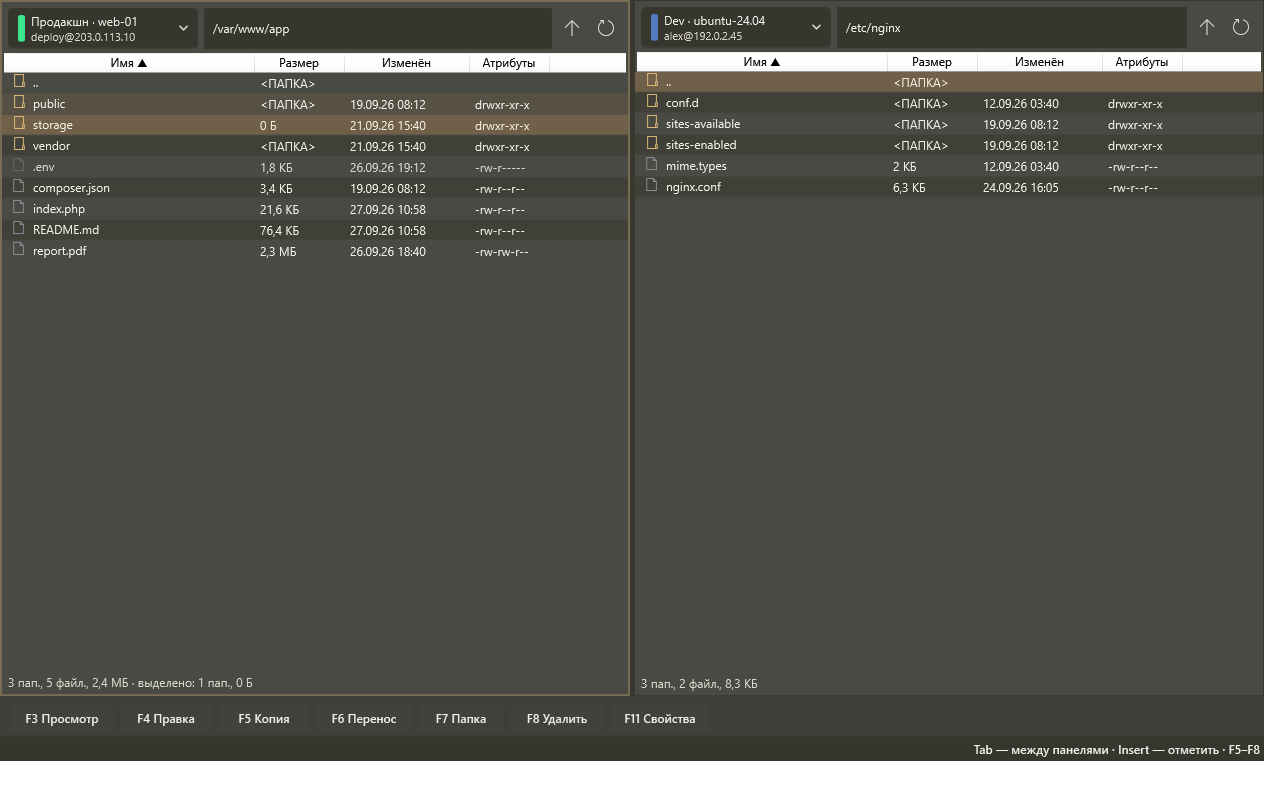
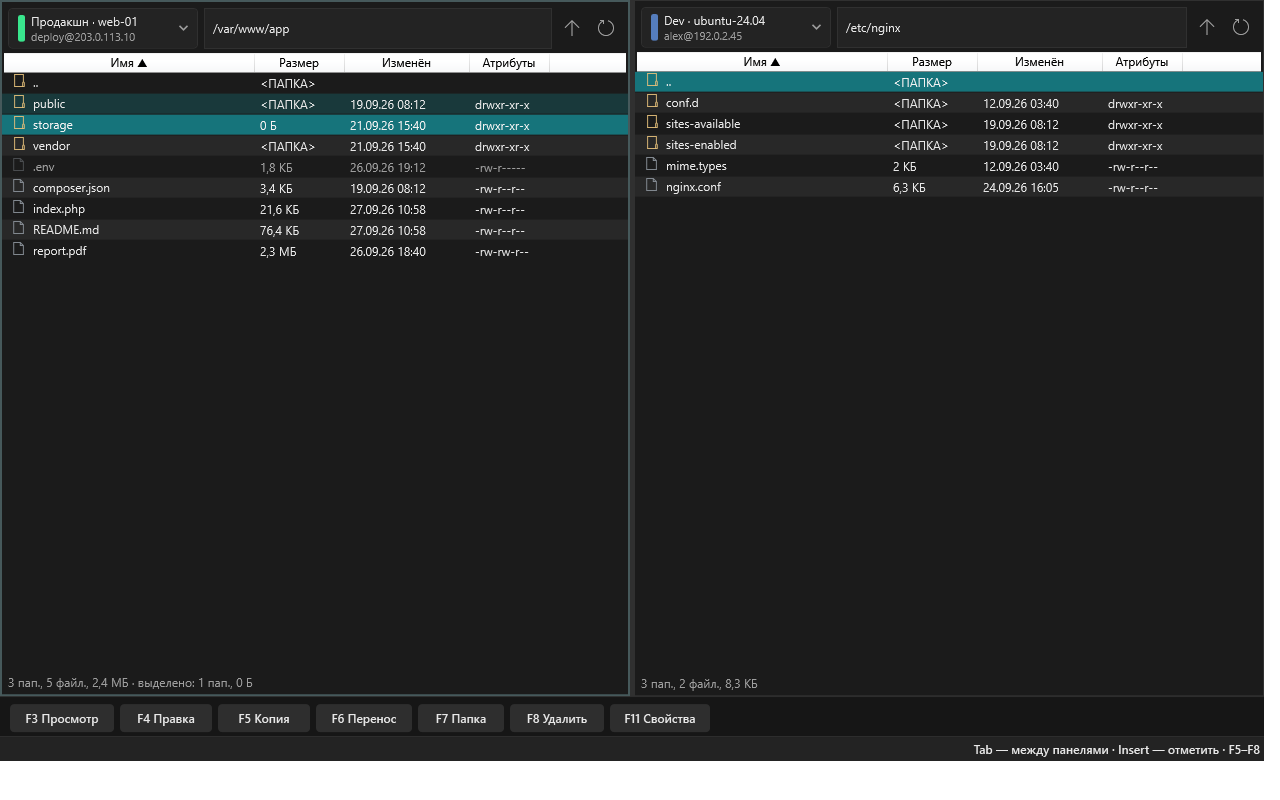
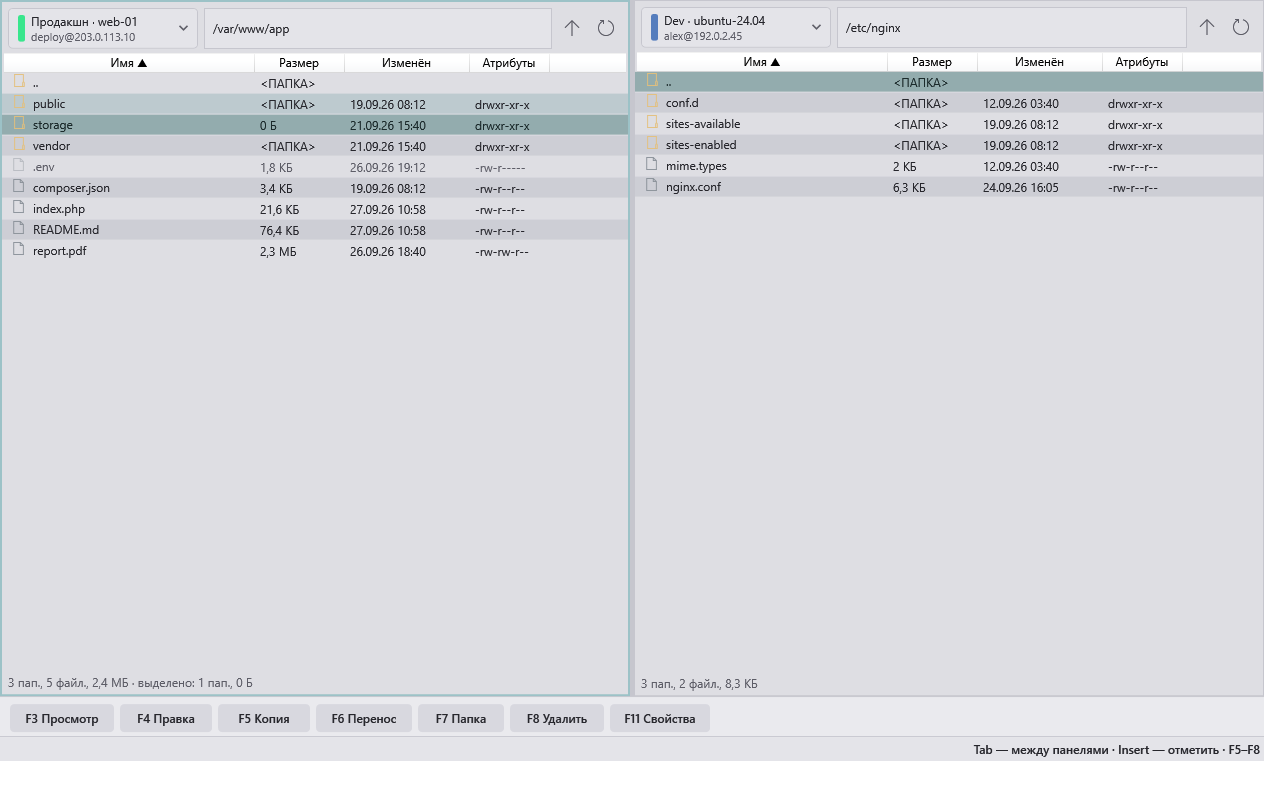
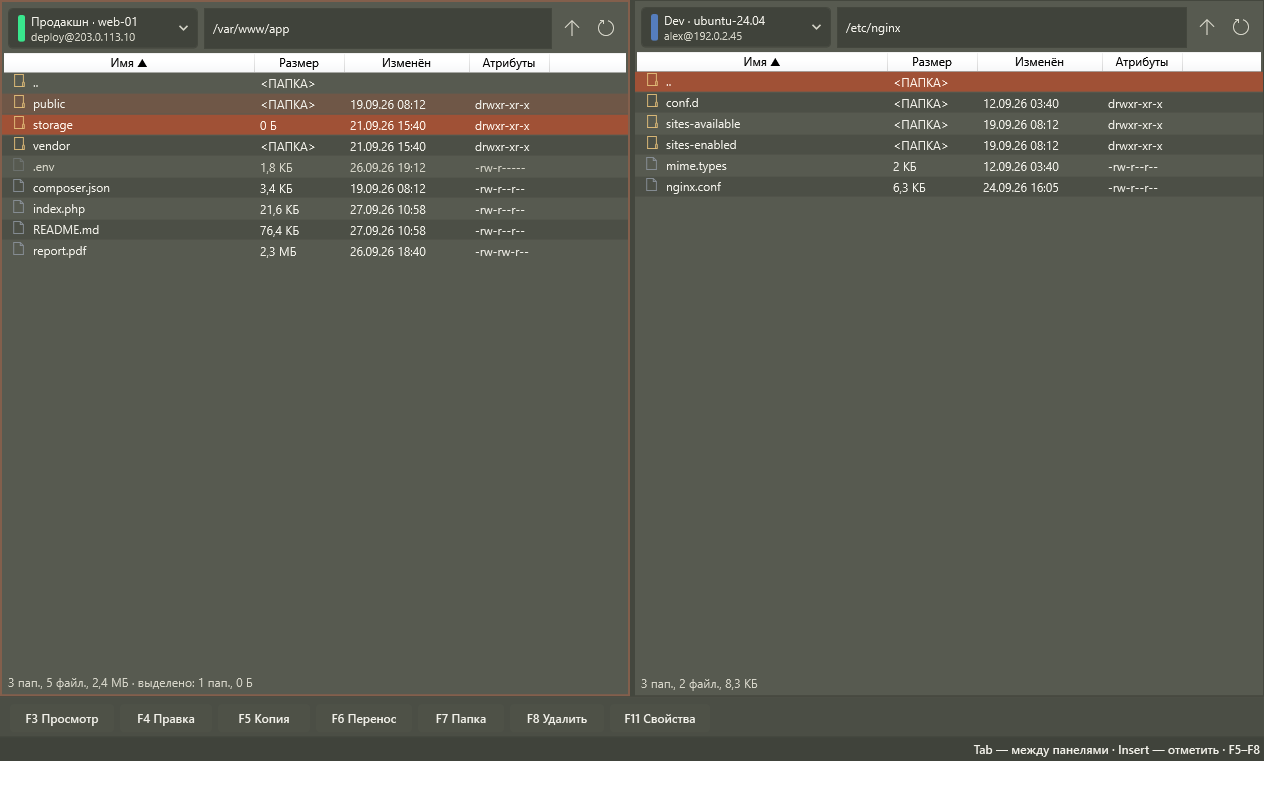
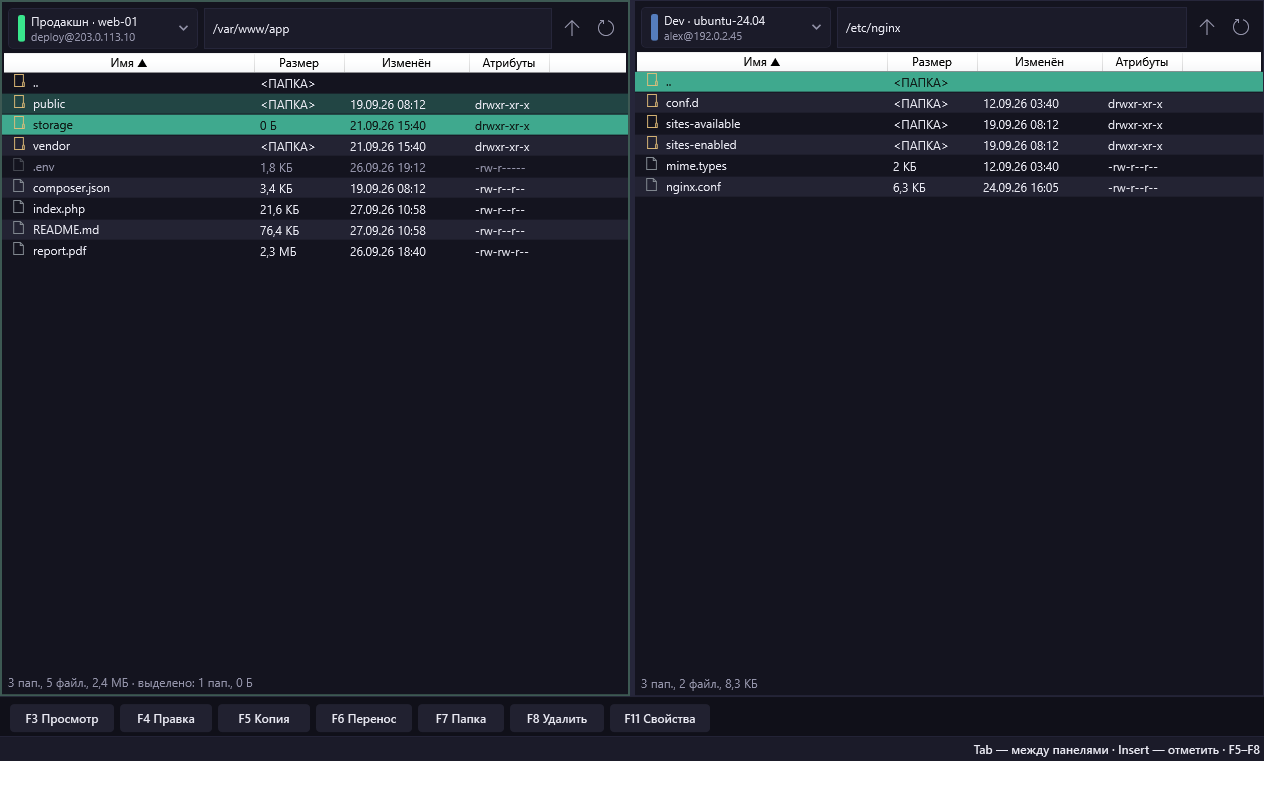
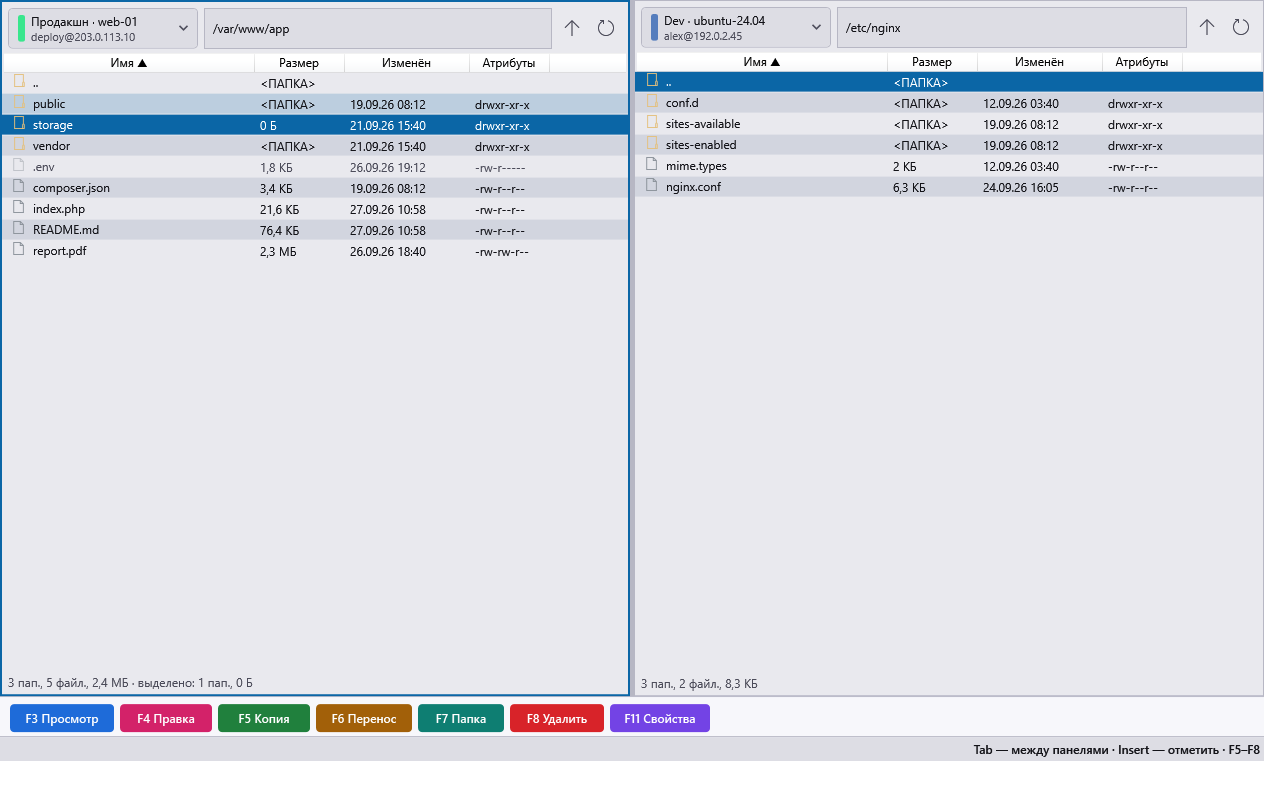
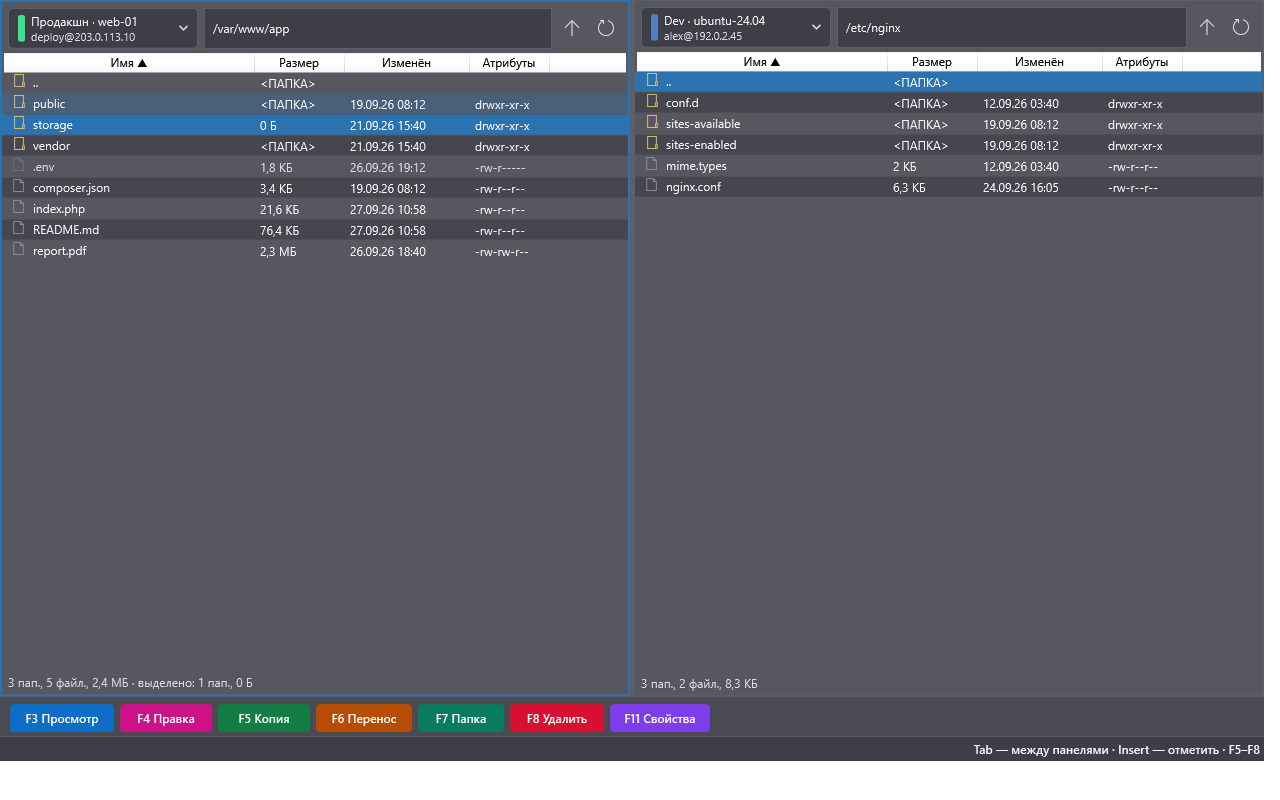
Оформление разделено на светлые, средние и тёмные схемы — под любой вкус и под монитор. Классические темы сдержанные, а темы «Цветная» радуют разноцветными кнопками действий (копия — зелёная, перенос — оранжевая, папка — бирюзовая, удаление — красная, свойства — фиолетовая). Тема применяется мгновенно, ко всем открытым окнам. Набор пополняется — все темы подключаются к одному списку, новые добавляются без переделки остального интерфейса.
Главное окно
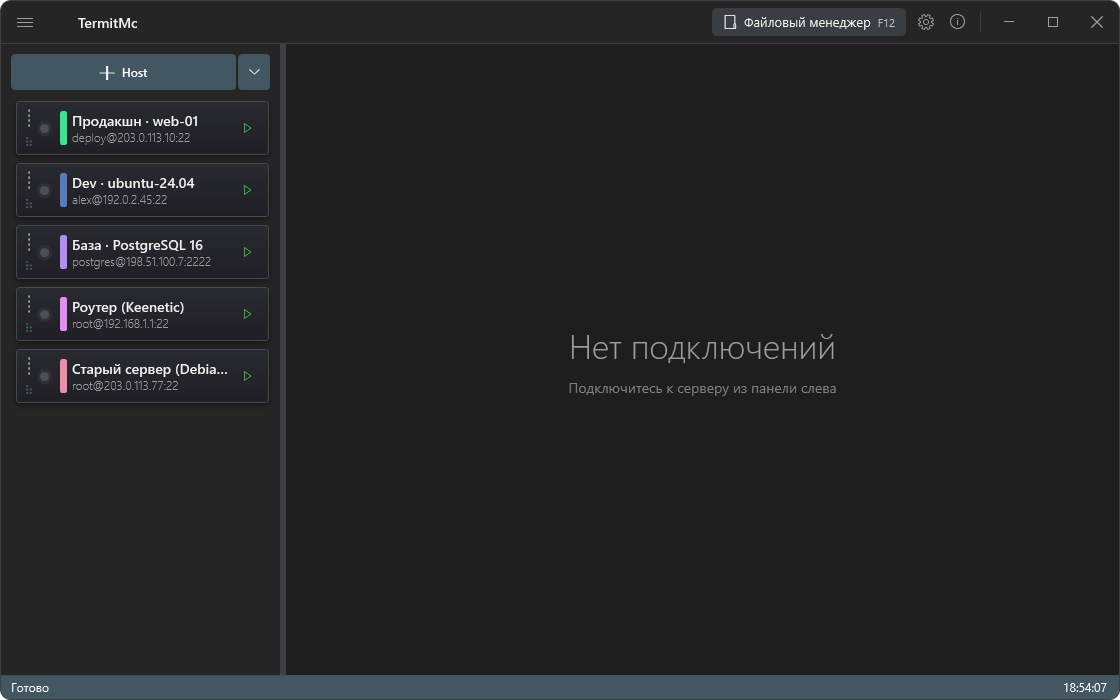
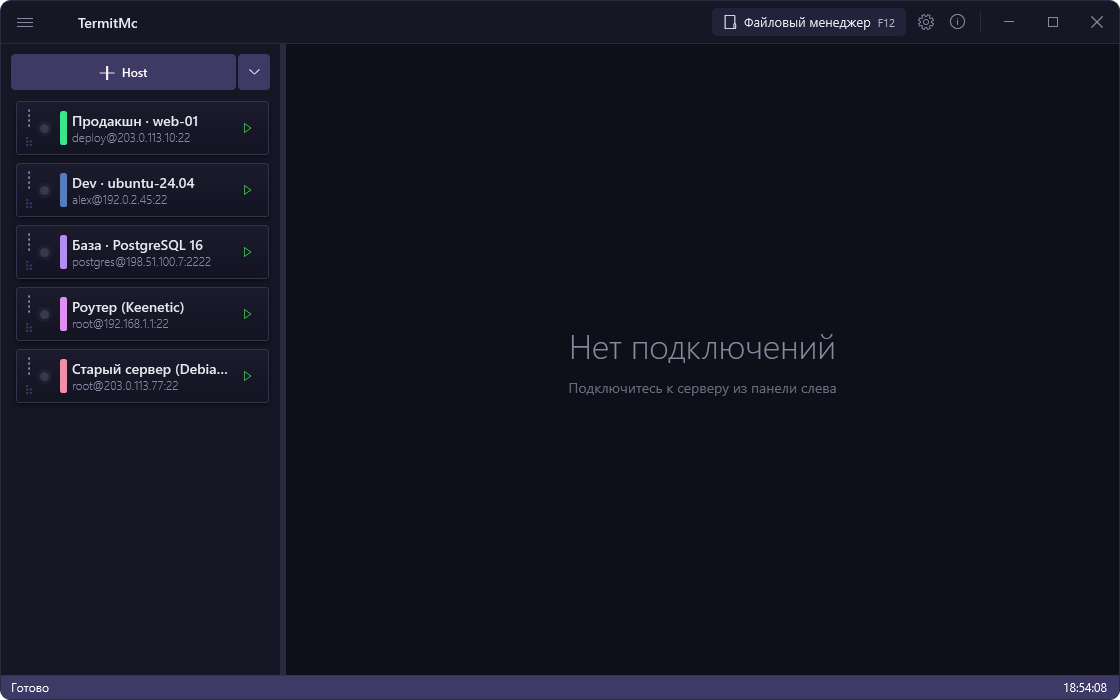
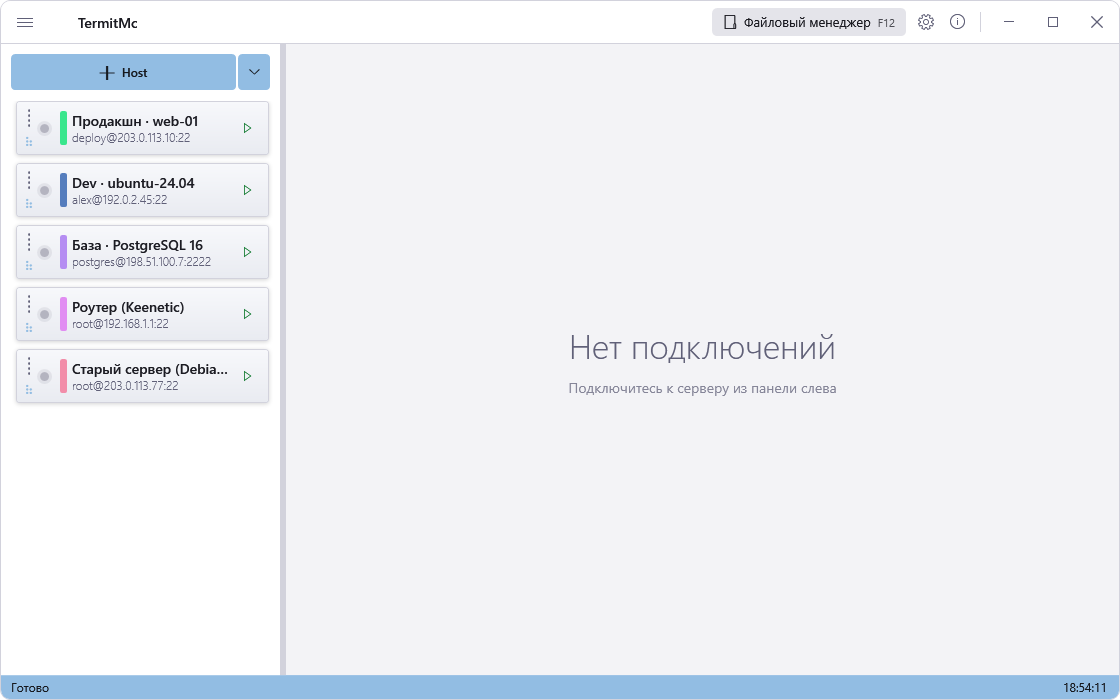
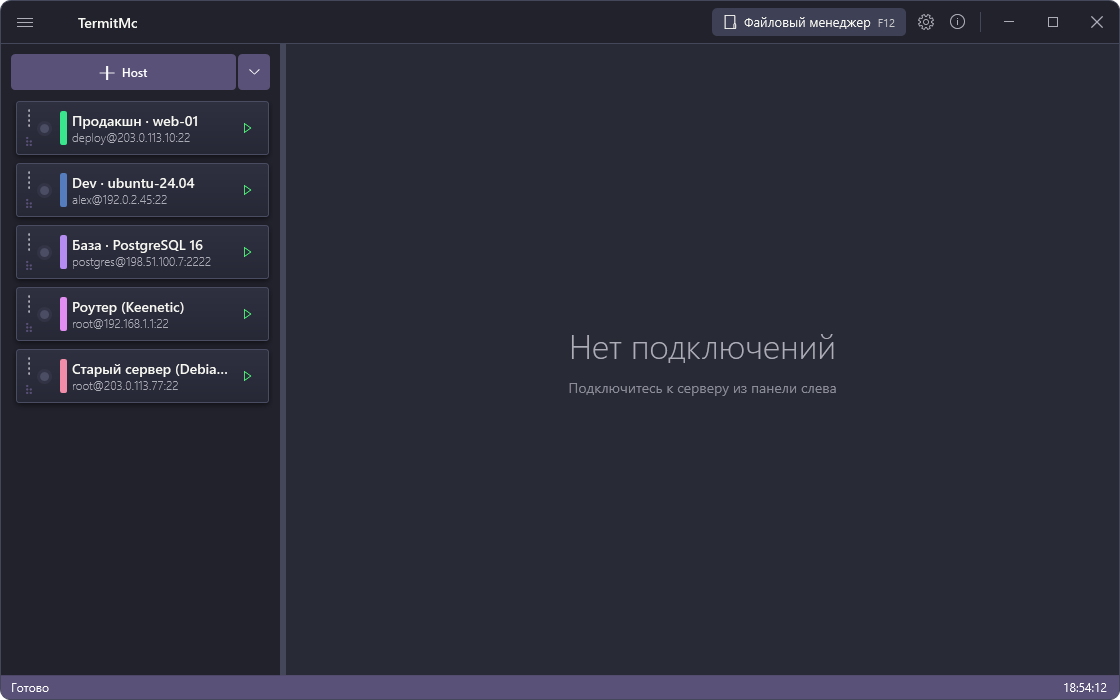
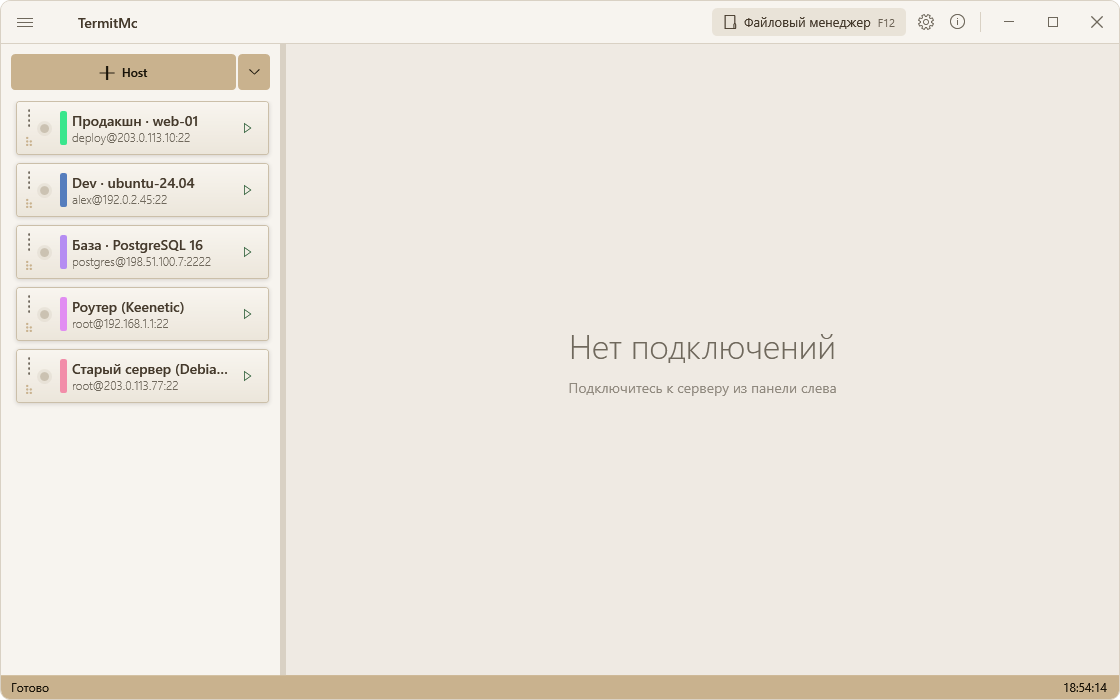
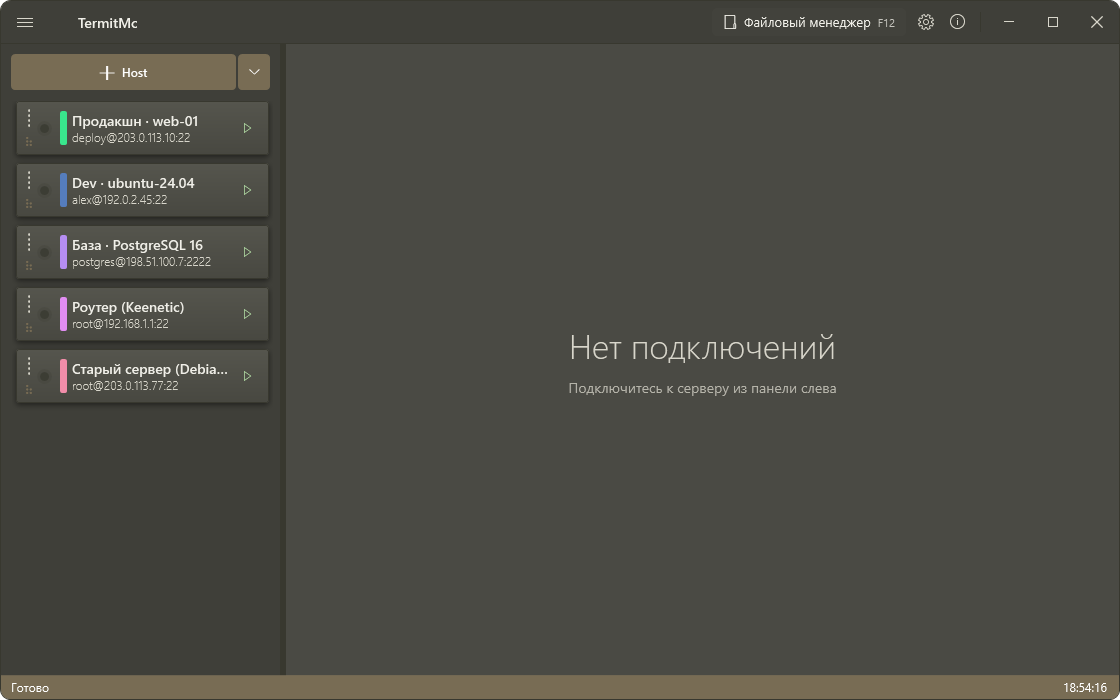
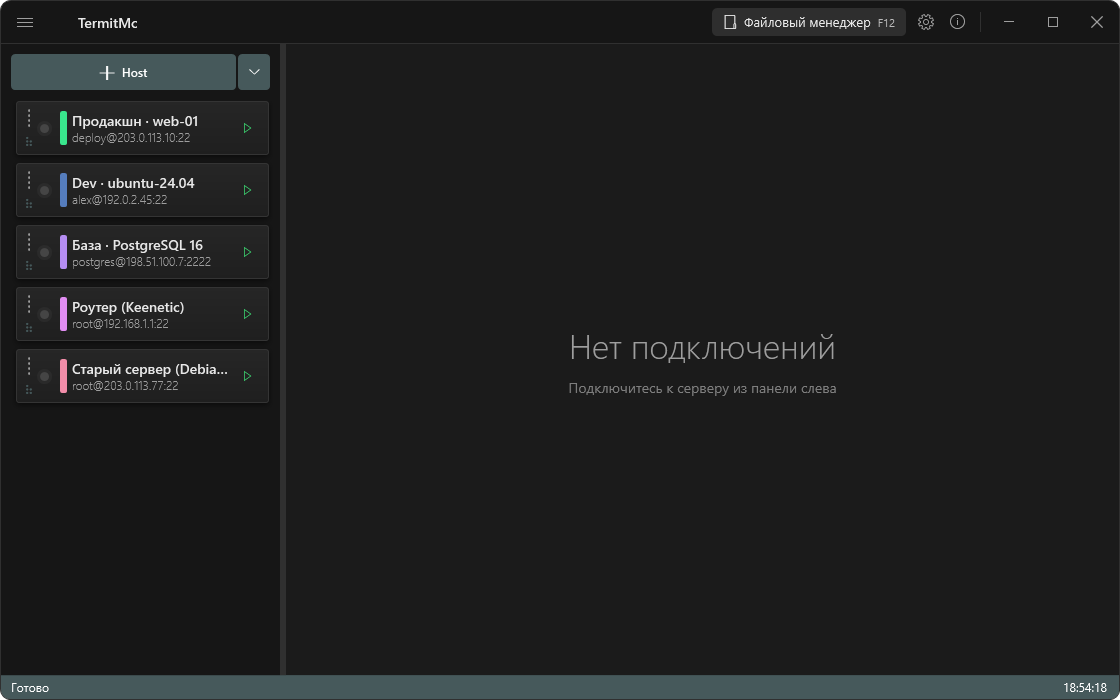
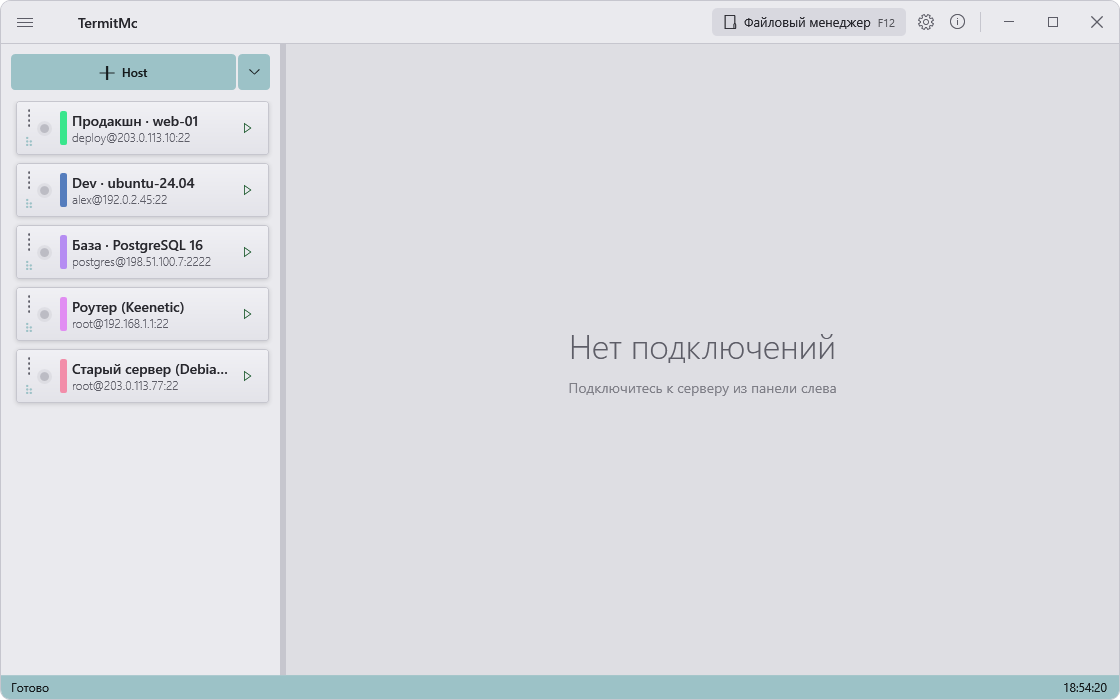
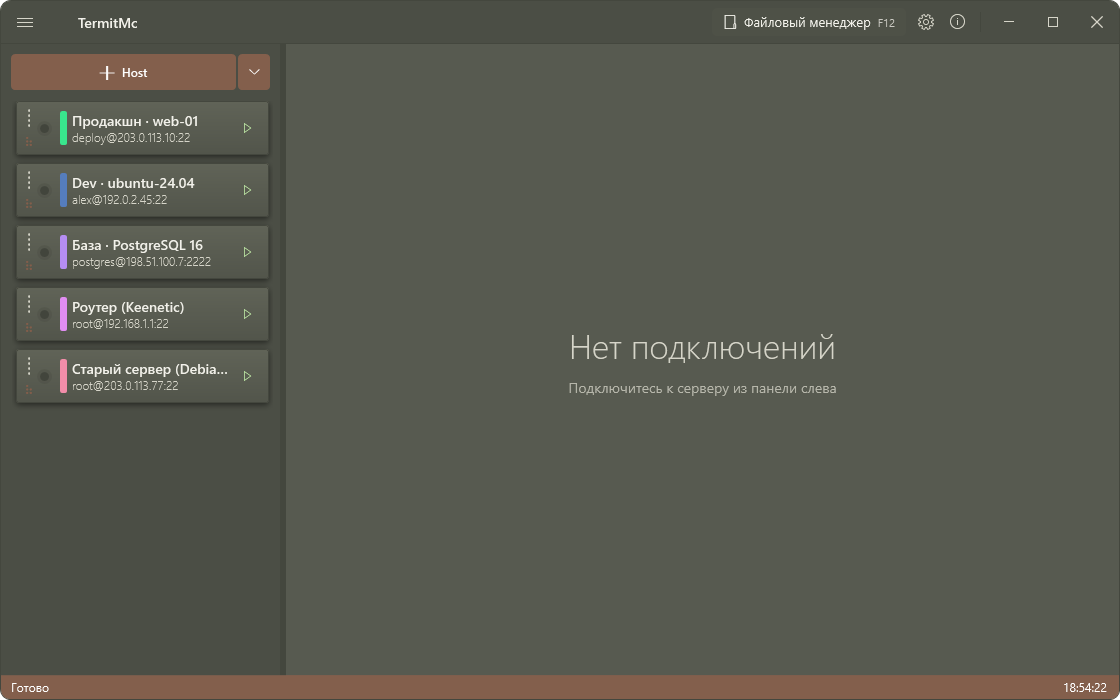
Файловый менеджер в тех же темах
9 Данные и перенос на другой компьютер
Где что лежит
| Файл | Что внутри |
|---|---|
%APPDATA%\TermitMc\profiles.json | профили: хосты, логины, порты, пути к ключам, зашифрованные пароли и passphrase |
%APPDATA%\TermitMc\settings.json | все настройки (секретов нет) |
%APPDATA%\TermitMc\snippets.json | сниппеты |
%LOCALAPPDATA%\TermitMc\crash.log | журнал ошибок (см. раздел 10) |
Все три json пишутся атомарно (через временный файл) — оборванное питание не оставит вам битый профиль. В ⚙ → Приложение можно перенести хранилище в папку рядом с программой.
Пароли
Пароли и passphrase в profiles.json зашифрованы средствами Windows (DPAPI, привязка к вашей учётной записи). Сам приватный ключ в настройках не хранится — только путь к файлу.
profiles.json — это бэкап для того же компьютера и того же пользователя. Перенесли его на другую машину — профили откроются, но пароли расшифровать не удастся (приложение не сломается: пароль окажется пустым, ключ придётся ввести заново). Поэтому для переноса есть отдельный экспорт.
Экспорт и импорт (.tmcfg)
Две точки входа: ⚙ → Приложение → «Экспорт в файл…» / «Импорт из файла…» (там же выбирается состав) и меню +Host → Импорт/Экспорт → «Экспорт профилей…» / «Импорт профилей…» (только профили).
| Что выгружаем | Что попадёт в файл |
|---|---|
| Всё | профили, сниппеты и настройки |
| Только профили | профили подключений |
| Только настройки | настройки приложения |
Пароли в файле можно защитить четырьмя способами:
- AES (ключ приложения) — по умолчанию, файл читается на любой машине с TermitMc;
- DPAPI (Windows) — только на этой машине, удобно для бэкапа на диск рядом;
- Открытым текстом — пароли видны в самом файле (если нужно заглянуть глазами);
- Не передавать пароли — в файле только хосты и логины, пароли вводите заново на новом месте.
Импорт поверх существующего профиля обновляет его по всем полям (включая способ входа, ключ и режим root), история адресов объединяется, а не затирается. После импорта из ⚙ окно настроек само закрывается, чтобы «Сохранить» не затёрло результат. Из меню +Host импорт добавляет и обновляет профили на лету и пишет в статусную строку, сколько добавлено и сколько обновлено.
10 Ошибки и диагностика
Любая ошибка приложения показывается своим окном в теме — не стандартным «MessageBox» винды. Разделено два случая:
- операционный сбой (сеть отвалилась, таймаут, файл занят) — понятное окно с подсказкой, работа продолжается, подробности записаны в журнал;
- внутренняя ошибка — большое окно с отчётом, кнопками Копировать отчёт, Открыть журнал и выбором: Продолжить работу или закрыть приложение.
Смысл кнопки «Продолжить» честный: приложение действительно остаётся жить, но состояние после непойманной ошибки может быть странным — тогда лучше перезапустить. Если ошибка повторилась три раза за 10 секунд, приложение само предложит закрыться (защита от бесконечного окна с ошибкой).
Журнал: %LOCALAPPDATA%\TermitMc\crash.log. Он не растёт бесконечно: при размере больше 2 МБ старый уезжает в crash.log.1. Отчёт о фатальном падении показывается при следующем запуске — один раз, с предложением больше не показывать такие отчёты (на 7 дней). Из приложения журнал открывается кнопкой «Открыть журнал».
11 Горячие клавиши
Главное окно
| Клавиши | Действие |
|---|---|
| Ctrl+Tab | циклически переключить открытые подключения |
| Ctrl+B | показать / скрыть список подключений |
| F12 | показать / скрыть файловый менеджер |
| Enter | подключиться к выбранному профилю |
Терминал
| Клавиши | Действие |
|---|---|
| Ctrl+Shift+C / V | копировать / вставить (схема настраивается, см. ⚙ → Терминал) |
| Shift+Insert · Ctrl+V | вставить из буфера (работает при любой схеме) |
| Ctrl+Shift+S / U | скачать выделенное / загрузить файлы (⚙ → Файлы) |
| Alt+F1 / F2 или Ctrl+… | открыть текущую папку в левой / правой панели ФМ (по умолчанию выключено) |
| F12 | файловый менеджер |
| Esc | снять блокировку ввода при массовом запуске (тогда же снимается у всех серверов фермы) |
Всё, чего нет в этой таблице, уходит в удалённый шелл — включая стрелки, Home/End, PageUp/PageDown. Поэтому Ctrl+R в терминале не перезагружает страницу, а F1 отдаёт серверу справку, если вы её не переназначили в ⚙.
Файловый менеджер
Полный список — в разделе 5: Tab, Alt+F1/F2, Insert, Enter, Backspace, F2–F8, F11/Alt+Enter, Ctrl+A/R/C/X/V, *, +.
Просмотрщик файла
| Клавиши | Действие |
|---|---|
| Ctrl+F · F3 · Shift+F3 | поиск · найти далее · найти назад |
| F5 · Ctrl+S · Esc | перечитать · сохранить как · закрыть |
| Ctrl+A · Ctrl+C | выделить всё · копировать |
12 Честные границы
- Пароли в profiles.json привязаны к вашей Windows-учётной записи. Для переноса на другую машину используйте экспорт .tmcfg с AES или без паролей.
- Passphrase ключа при экспорте не перешифровывается выбранным вами методом — если она была задана, на другой машине её придётся ввести заново.
- В полноэкранных программах текущая папка «замирает» (mc, vim, htop) — приглашения не видно. Путь виден в статусной строке, и он может быть неактуальным.
- Блокировка при ферме снимается вручную (Esc или клик) — приложение не отслеживает конец выполнения команды на сервере.
- Интерактивные команды по ферме невозможны по природе: запустить vim или запросить пароль в фоновой сессии нельзя. Один сниппет с карточки профиля (вручную, с видимым вводом) — можно.
- Права и битые симлинки: удаление папки на сервере уходит одной командой
rm -rf(если включены быстрые операции), и если симлинк внутри ведёт в никуда, приложение спросит отдельно — так безопаснее. - Шифрование паролей — DPAPI: привязка к учётной записи Windows, не к железу. Это защита от чужих глаз на диске, а не от взлома вашей учётной записи.